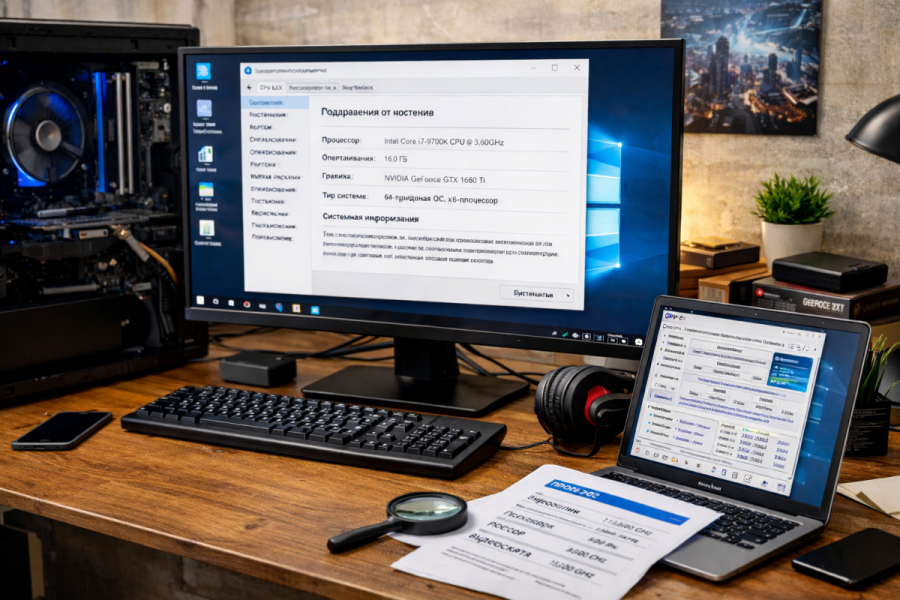
З'ясувати параметри комп'ютера корисно не тільки для геймерів чи користувачів, які працюють з ресурсомісткими програмами. Ці дані стануть у пригоді для оновлення драйверів, вибору сумісних компонентів для модернізації, діагностики несправностей і навіть при продажу ПК або ноутбука.
Вбудовані інструменти операційних систем дозволяють дізнатися ці відомості лише за кілька кліків. За бажанням, можна скористатися й сторонніми утилітами. Способи можуть відрізнятися залежно від платформи, але розібратися в них нескладно.
Як дізнатися характеристики комп'ютера з windows
У Windows існують як стандартні засоби для перегляду базових відомостей, так і спеціалізовані програми, що надають більш детальну інформацію. Перші допоможуть швидко з'ясувати основні дані, наприклад, модель процесора чи об'єм оперативної пам'яті. Другі ж стануть у пригоді для глибокої діагностики та аналізу.
1. Утиліта «відомості про систему»
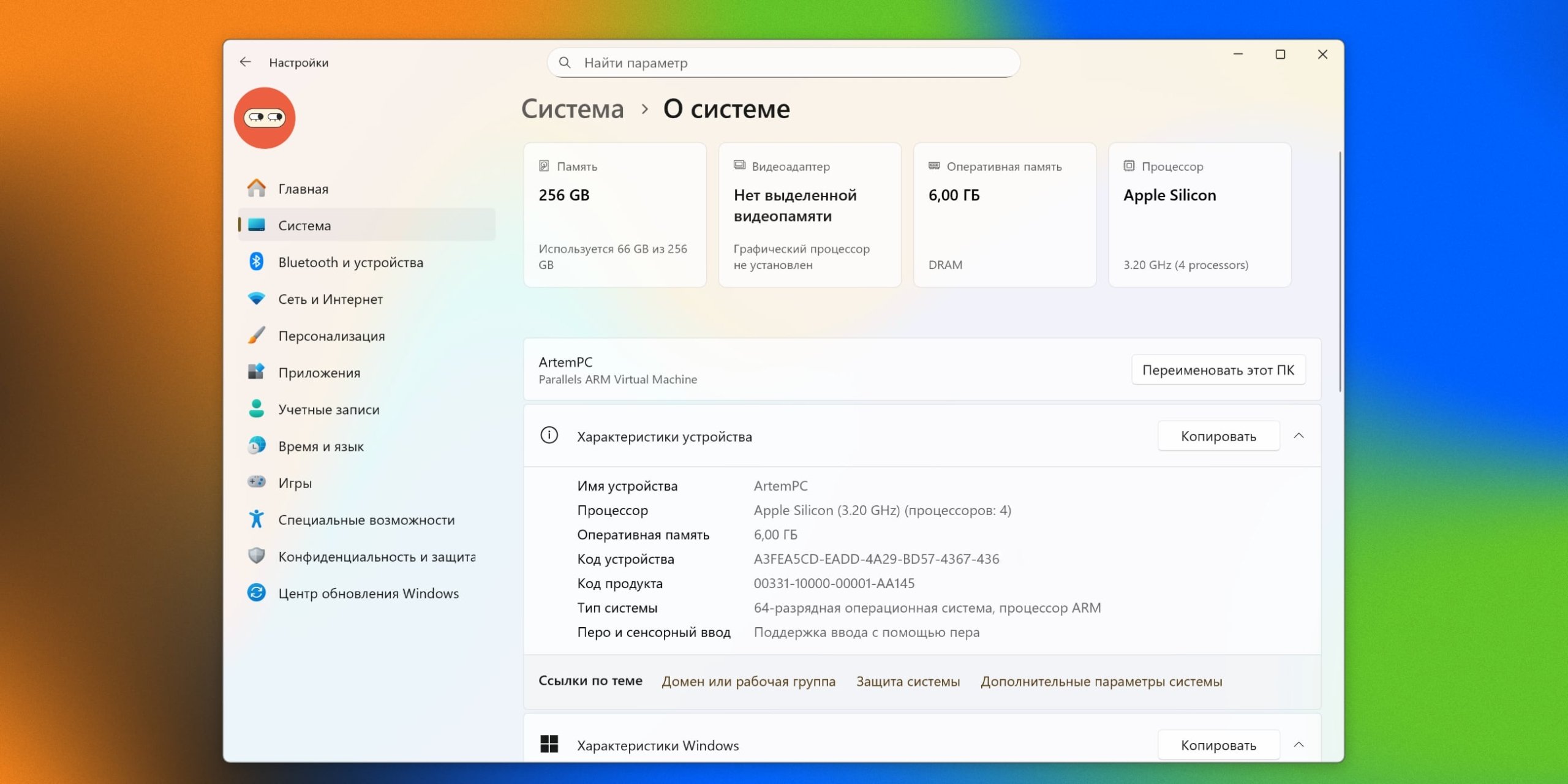
Це найпростіший спосіб отримати основну інформацію про комп'ютер без додаткових інструментів. Ідеально підходить, якщо потрібно швидко дізнатися модель процесора, об'єм оперативної пам'яті та ключові системні параметри.
Натисніть правою кнопкою миші на ярлик «Мій комп'ютер» у «Провіднику» та оберіть «Властивості». Або скористайтеся комбінацією клавіш Win + Pause/Break. У вікні, що відкриється, ви побачите тип процесора, об'єм оперативної пам'яті та іншу важливу системну інформацію.
2. Диспетчер пристроїв
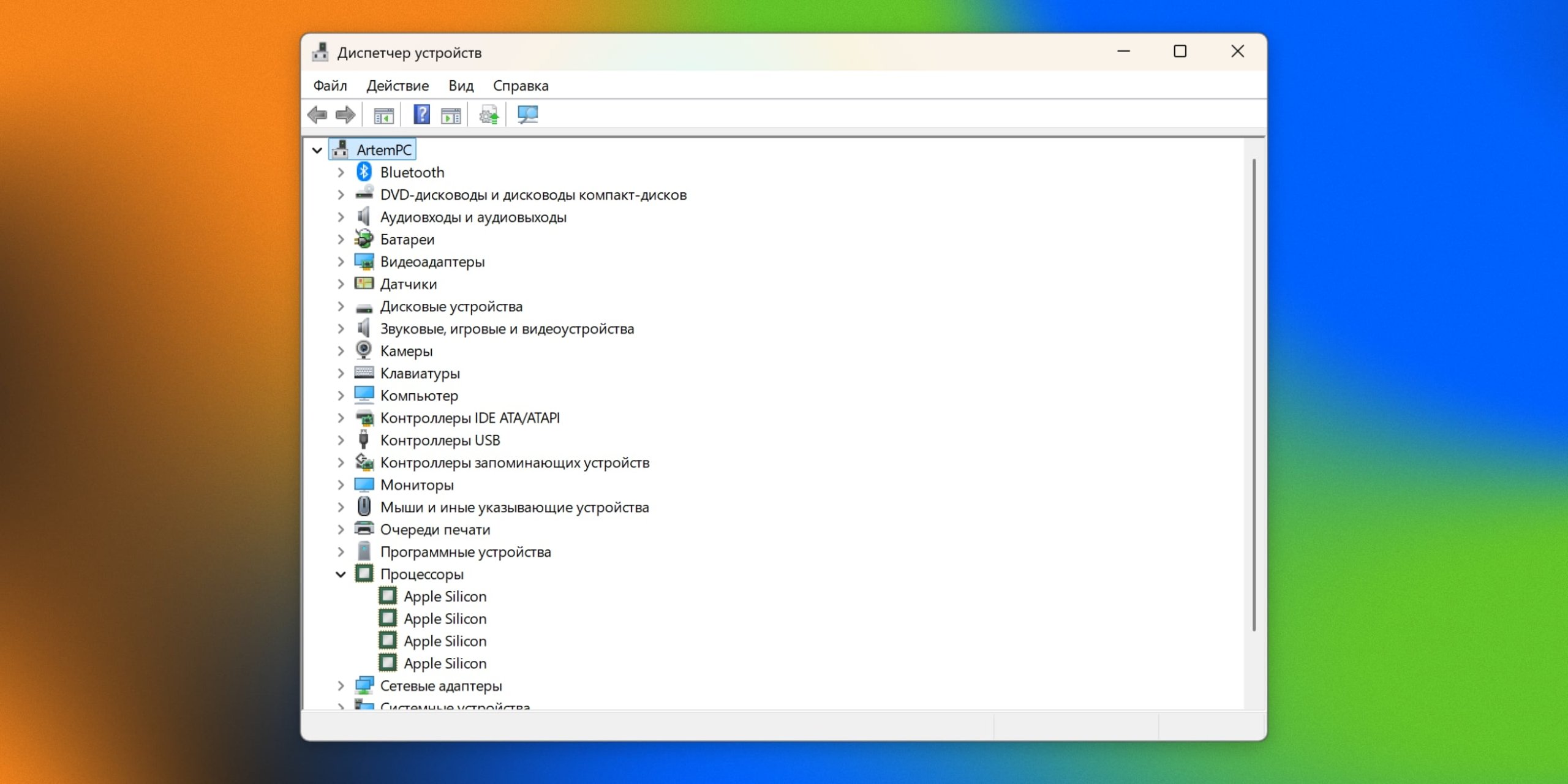
Це стандартна системна утиліта, яка містить вичерпні дані про всі внутрішні та зовнішні компоненти комп'ютера - від накопичувачів і звукових карт до моніторів та принтерів. Вона дуже зручна, коли потрібно швидко уточнити модель пристрою або перевірити, чи коректно система його розпізнає.
Натисніть правою кнопкою миші на кнопку «Пуск» і оберіть «Диспетчер пристроїв» зі списку. Розгорніть потрібну категорію та знайдіть необхідний пристрій. Двічі клацніть по елементу, щоб переглянути докладні дані про нього.
3. Dxdiag
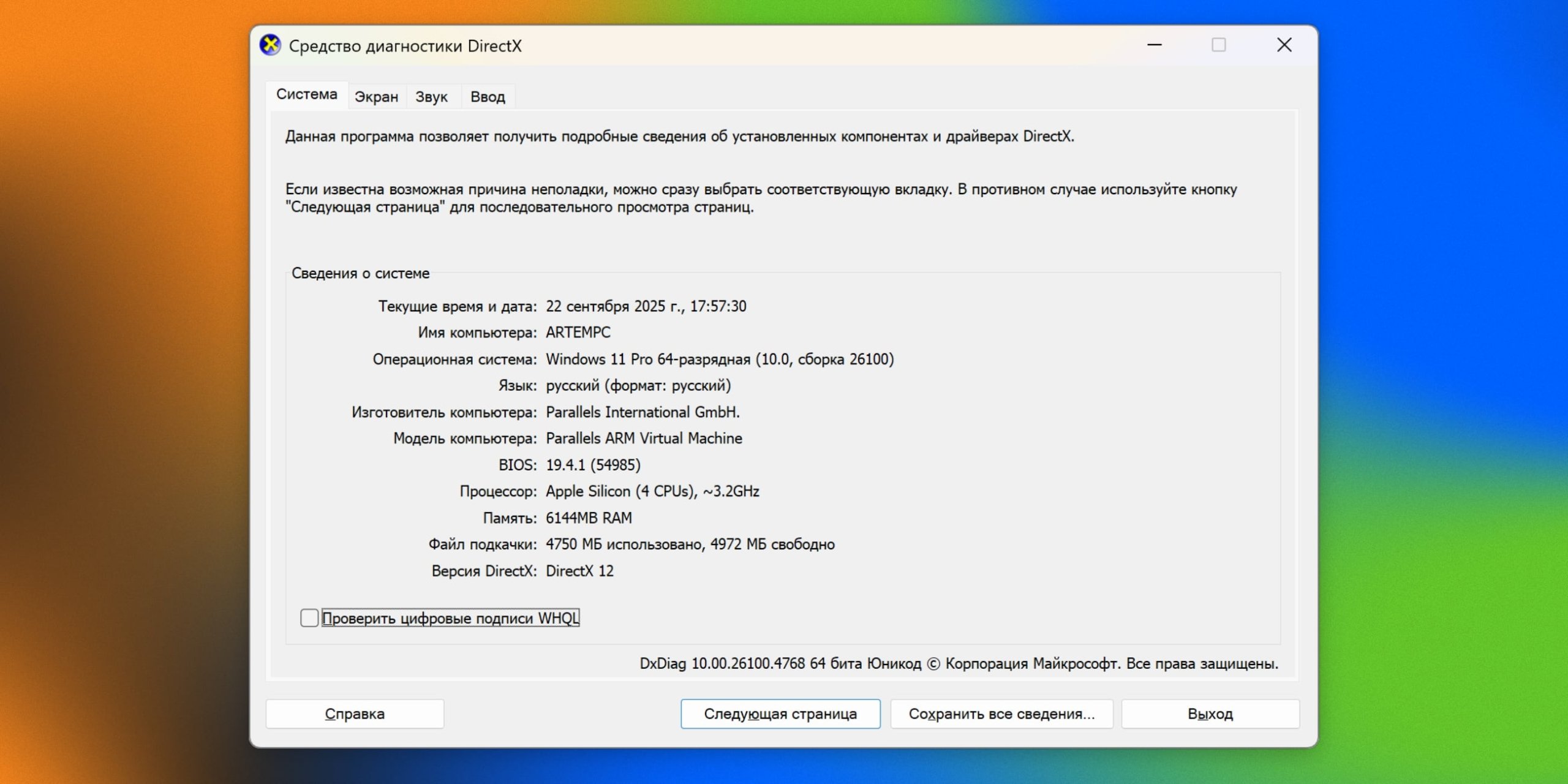
Вбудований у Windows засіб діагностики Dxdiag також надає детальну інформацію про систему: модель і кількість ядер процесора, об'єм оперативної пам'яті, версію DirectX та драйвери відеокарти. Він особливо корисний для перевірки роботи графічної підсистеми або для збереження повного звіту про конфігурацію.
Щоб викликати його, натисніть Win + R на клавіатурі. Введіть команду dxdiag і підтвердіть, натиснувши Enter. У вікні з'являться докладні відомості про процесор, пам'ять, графічний адаптер та драйвери.
4. Speccy
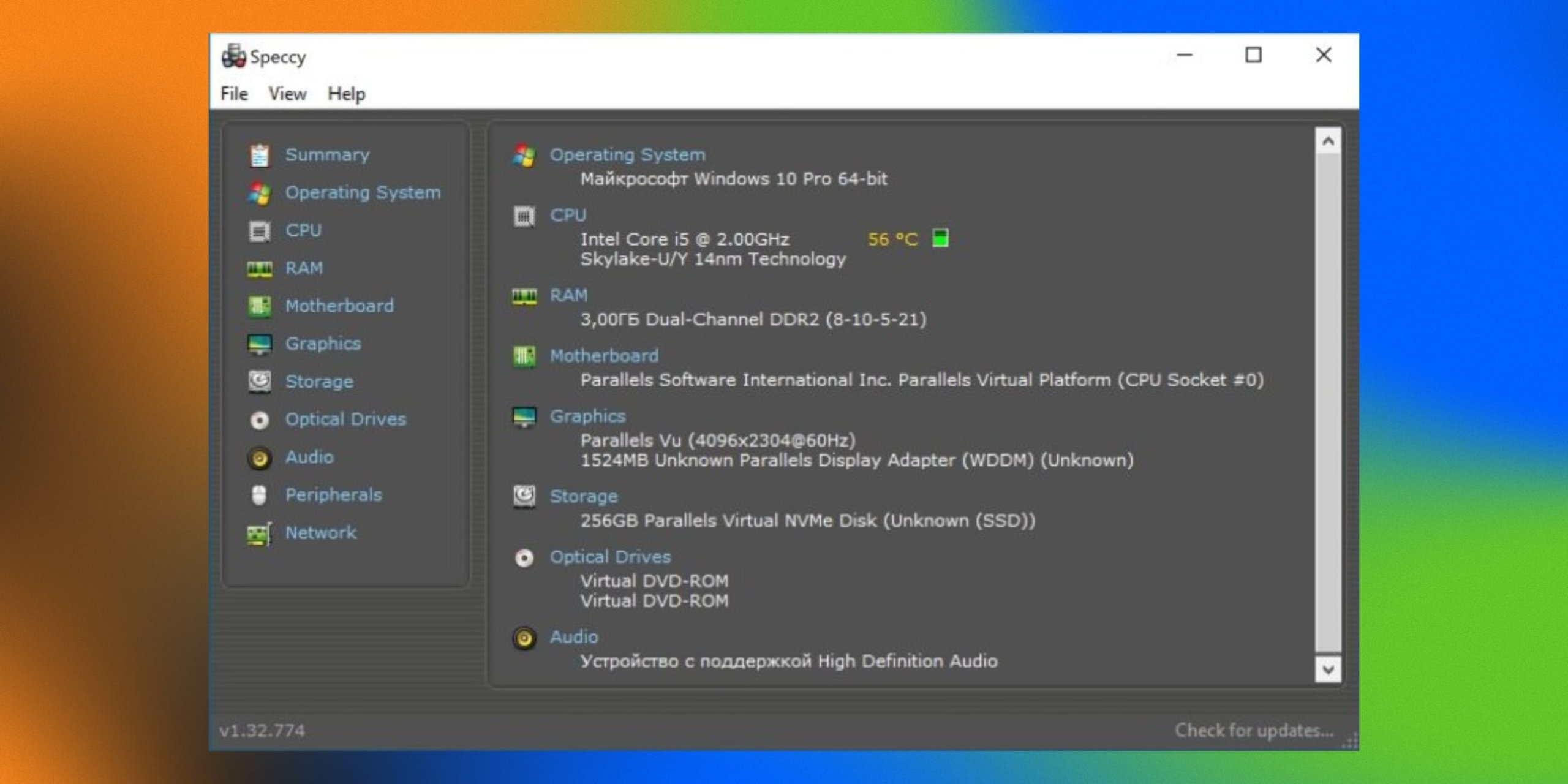
Безкоштовна програма для детального перегляду конфігурації ПК. Вона відображає дані про процесор, оперативну пам'ять, відеокарту та інші пристрої значно докладніше, ніж вбудовані засоби Windows. Інтерфейс Speccy простий та інтуїтивно зрозумілий, а вся інформація представлена дуже наочно.
Завантажте та встановіть Speccy за посиланням нижче. Запустіть програму, і на головному екрані з'явиться короткий огляд з основними характеристиками. Через бічне меню можна відкрити детальні відомості по кожному компоненту.
Завантажити Speccy →
5. CPU‑Z
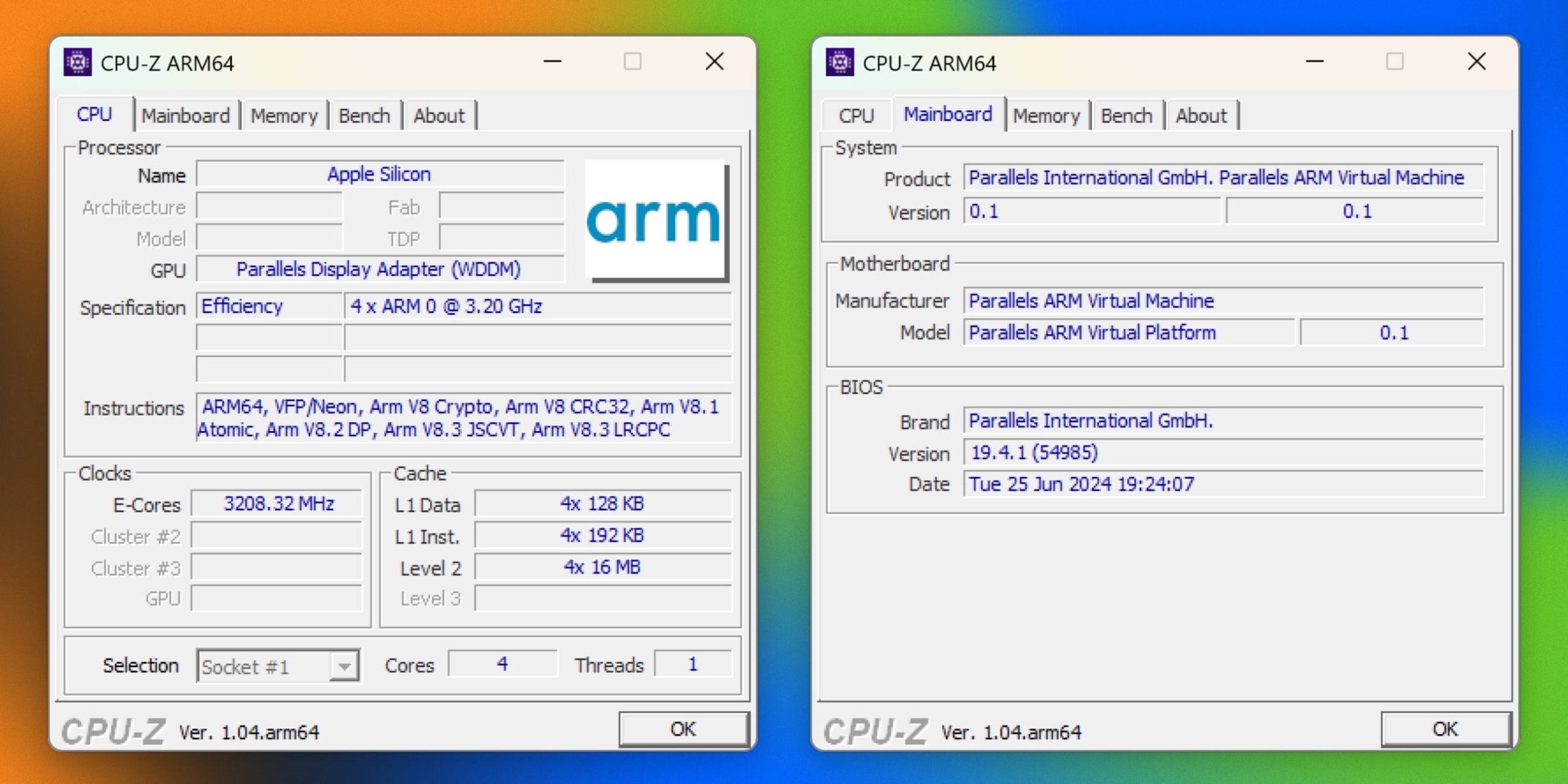
Одна з найпопулярніших безкоштовних утиліт для глибокого аналізу апаратного забезпечення. CPU‑Z докладно відображає характеристики процесора, оперативної пам'яті, материнської плати та відеокарти. Програма особливо зручна для тих, хто бажає перевірити частоти, таймінги та інші параметри в реальному часі.
- Завантажте та встановіть CPU‑Z за посиланням нижче.
- Відкрийте програму та на відповідних вкладках перегляньте інформацію про процесор, кеш, пам'ять та графіку.
- За потреби збережіть звіт у файл для подальшого аналізу.
Завантажити CPU‑Z →
Як дізнатися характеристики комп'ютера з macos
На комп'ютерах Apple усе влаштовано простіше, ніж у Windows: основні відомості про систему доступні безпосередньо в меню та не вимагають встановлення додаткових програм. Проте існують і сторонні додатки, що допоможуть отримати розширену інформацію або дізнатися характеристики застарілих моделей.
1. Про цей mac
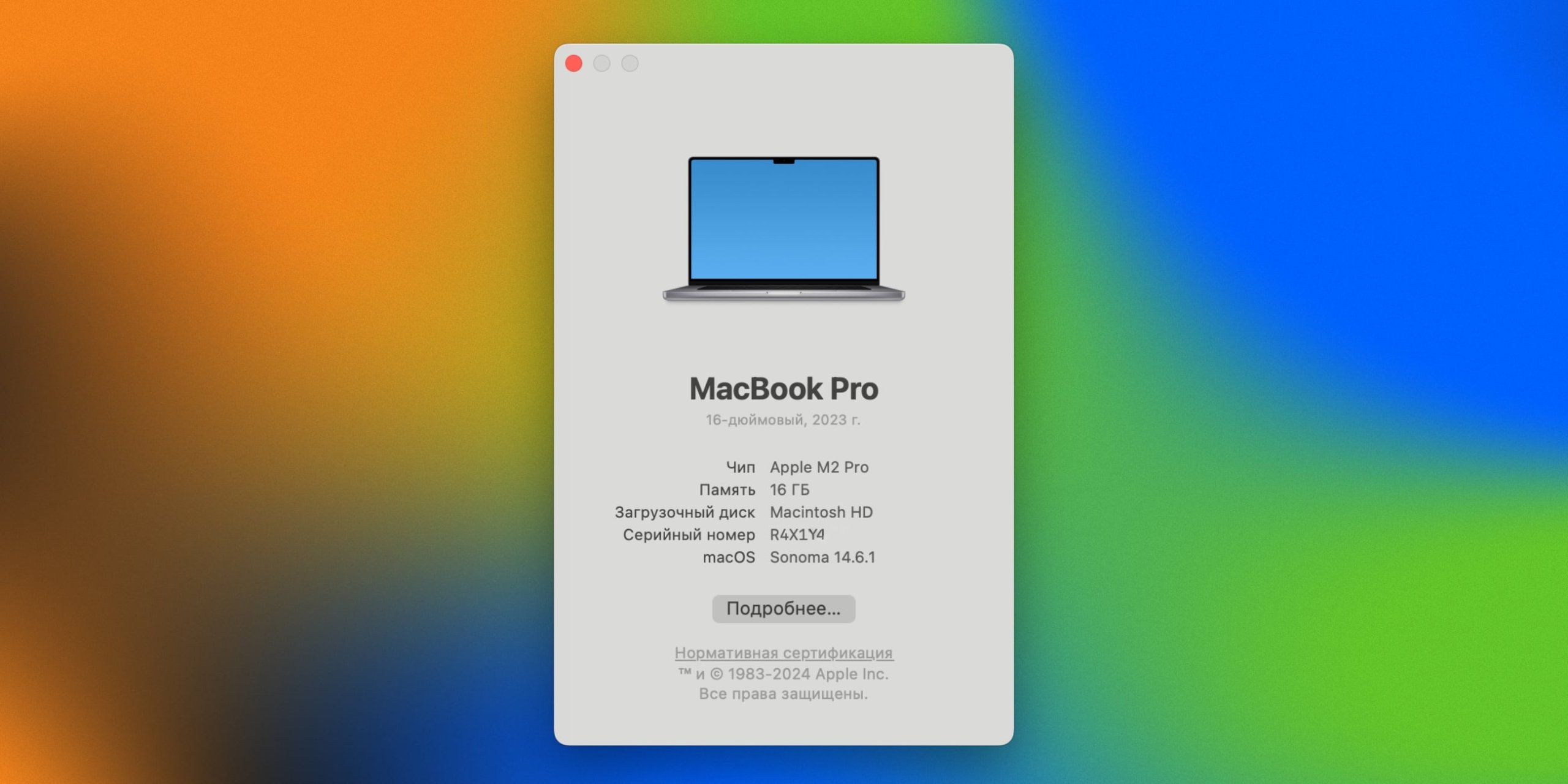
Найшвидший спосіб переглянути основні відомості про комп'ютер - меню «Про цей Mac». Тут відображається версія macOS, назва моделі, інформація про процесор, пам'ять та графіку.
Натисніть на іконку яблука у лівому верхньому куті екрана. Оберіть пункт «Про цей Mac». У вікні, що з'явиться, буде показана ключова інформація про систему та її компоненти.
2. Звіт про систему
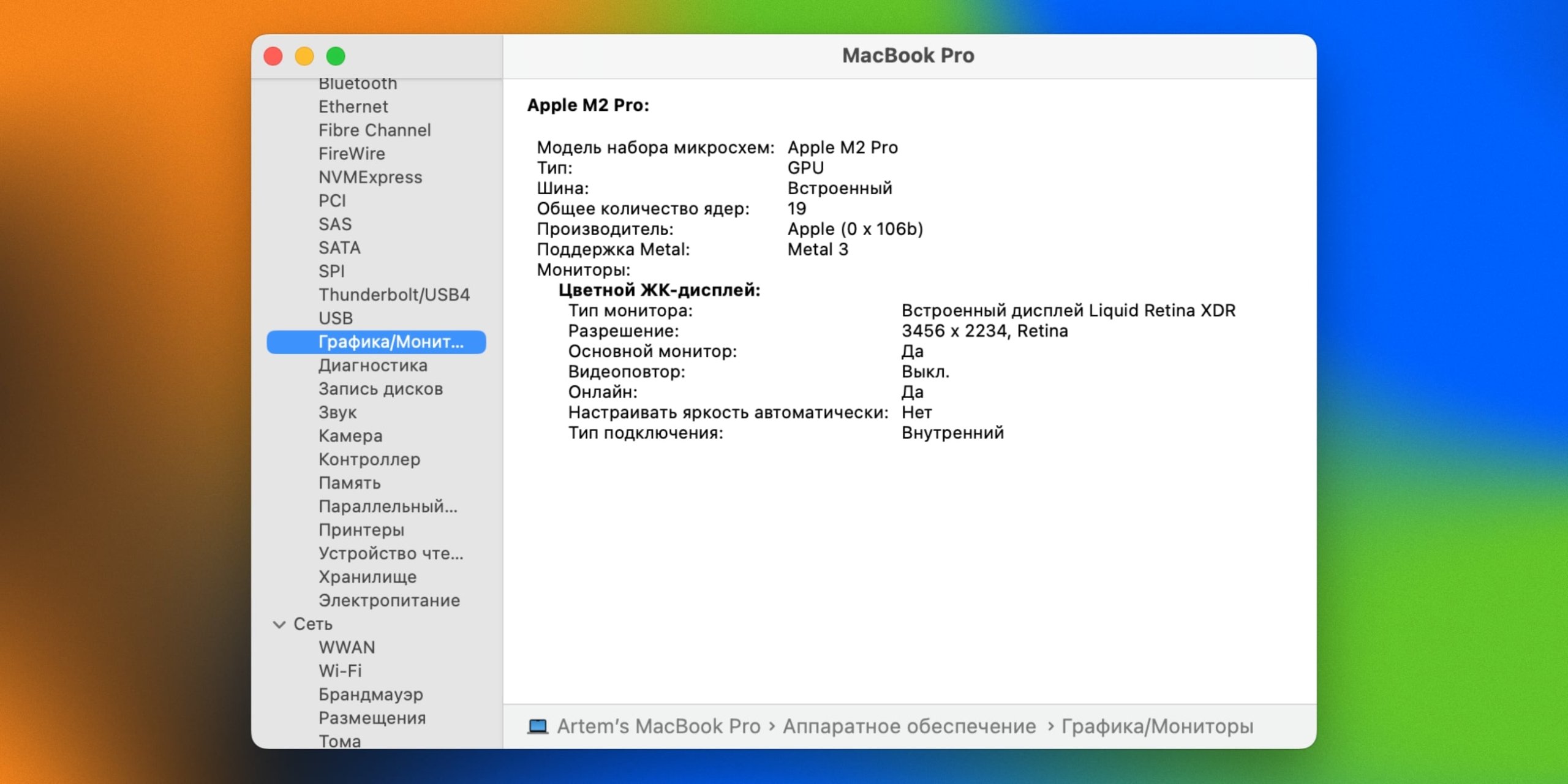
Ця вбудована утиліта надає максимально докладні дані про всі компоненти Mac. Тут можна знайти інформацію не лише про процесор та пам'ять, а й про підключені пристрої, інтерфейси та драйвери.
У меню (Apple) оберіть «Про цей Mac». Натисніть «Докладніше» → «Звіт про систему». Перед вами відкриється детальна зведена інформація з усіма характеристиками та пристроями.
3. Machineprofile
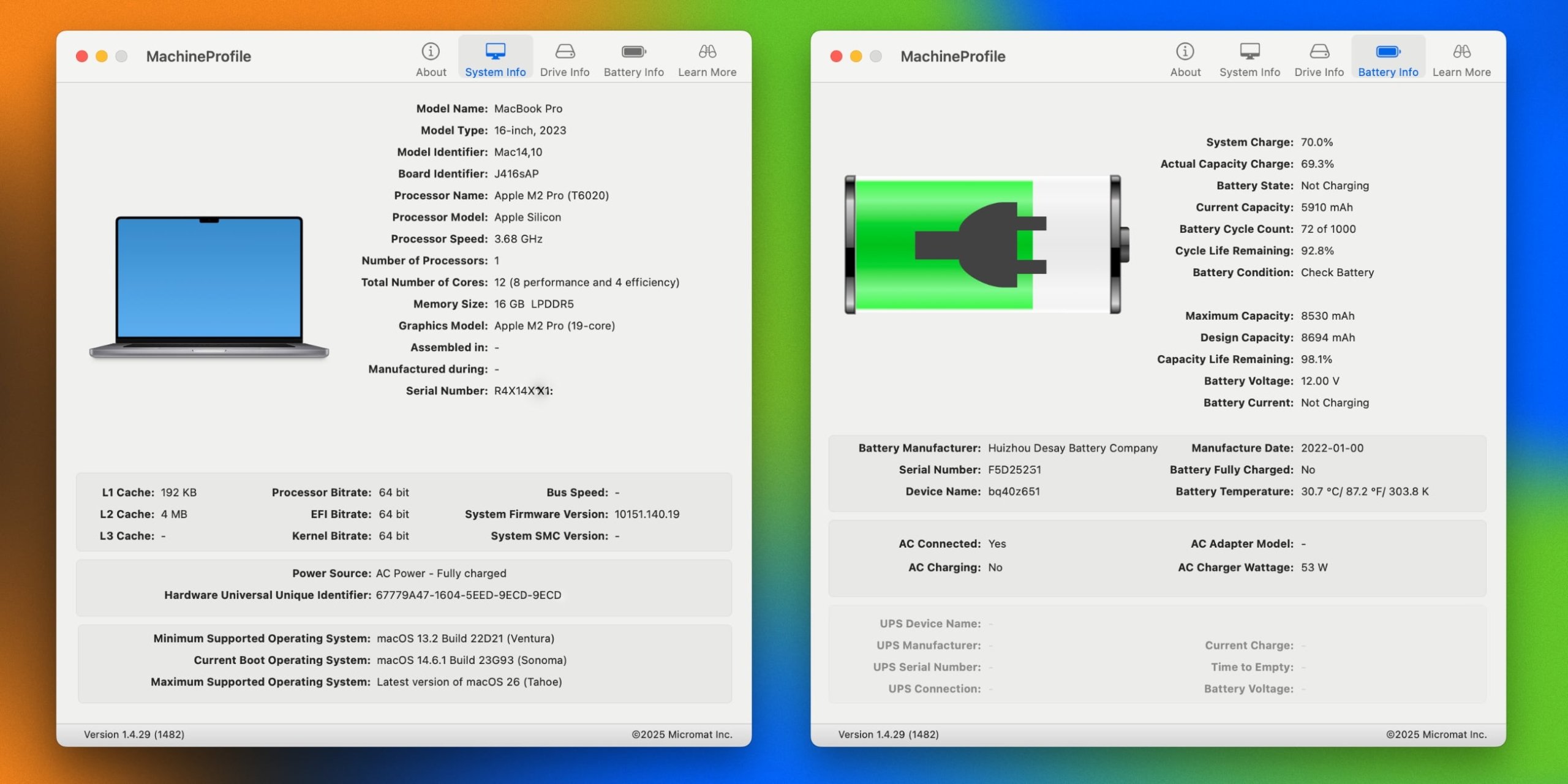
Зручний безкоштовний додаток для macOS, який надає докладні відомості про апаратне забезпечення та батарею. Він може відображати характеристики процесора, оперативної пам'яті, відеочипа, а також стан акумулятора: ємність, кількість циклів зарядки та поточний знос.
Встановіть MachineProfile за посиланням нижче та запустіть його. Використовуйте вкладки System Info, Drive Info та Battery Info, щоб знайти потрібні параметри.
4. Mactracker
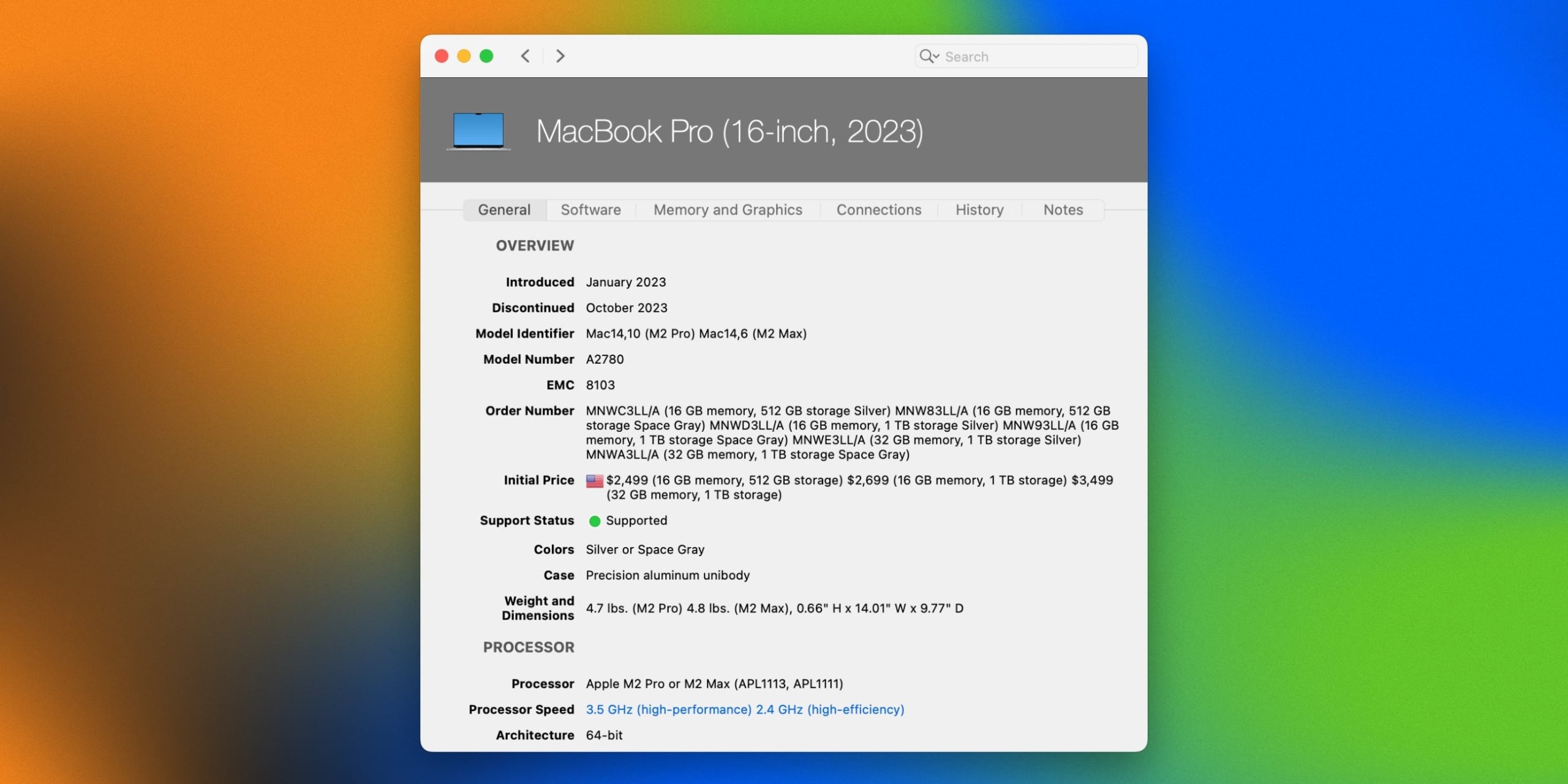
Ще один цікавий варіант - додаток Mactracker. Це справжня енциклопедія, яка містить найдокладнішу інформацію про всі продукти Apple за всю історію компанії. Комп'ютери, ноутбуки, мобільні пристрої, програмне забезпечення - тут можна знайти абсолютно все.
Встановіть додаток за посиланням нижче. У бічному меню оберіть пункт «This Mac». На вкладках відобразяться характеристики вашої моделі.
Однак врахуйте, що Mactracker не аналізує фактичне обладнання, а бере дані з каталогу та показує лише стандартні моделі. Тому, якщо ви здійснювали модернізацію, наприклад, пам'яті або накопичувача, ці зміни не будуть відображені у зведеній інформації.
Як дізнатися характеристики комп'ютера з linux
У Linux характеристики системи можна дізнатися як за допомогою графічних утиліт, так і через термінал. Перші ідеально підходять новачкам, яким важливий наочний інтерфейс, тоді як другі будуть зручніші для досвідчених користувачів, звичних до роботи з командами.
1. Hardinfo
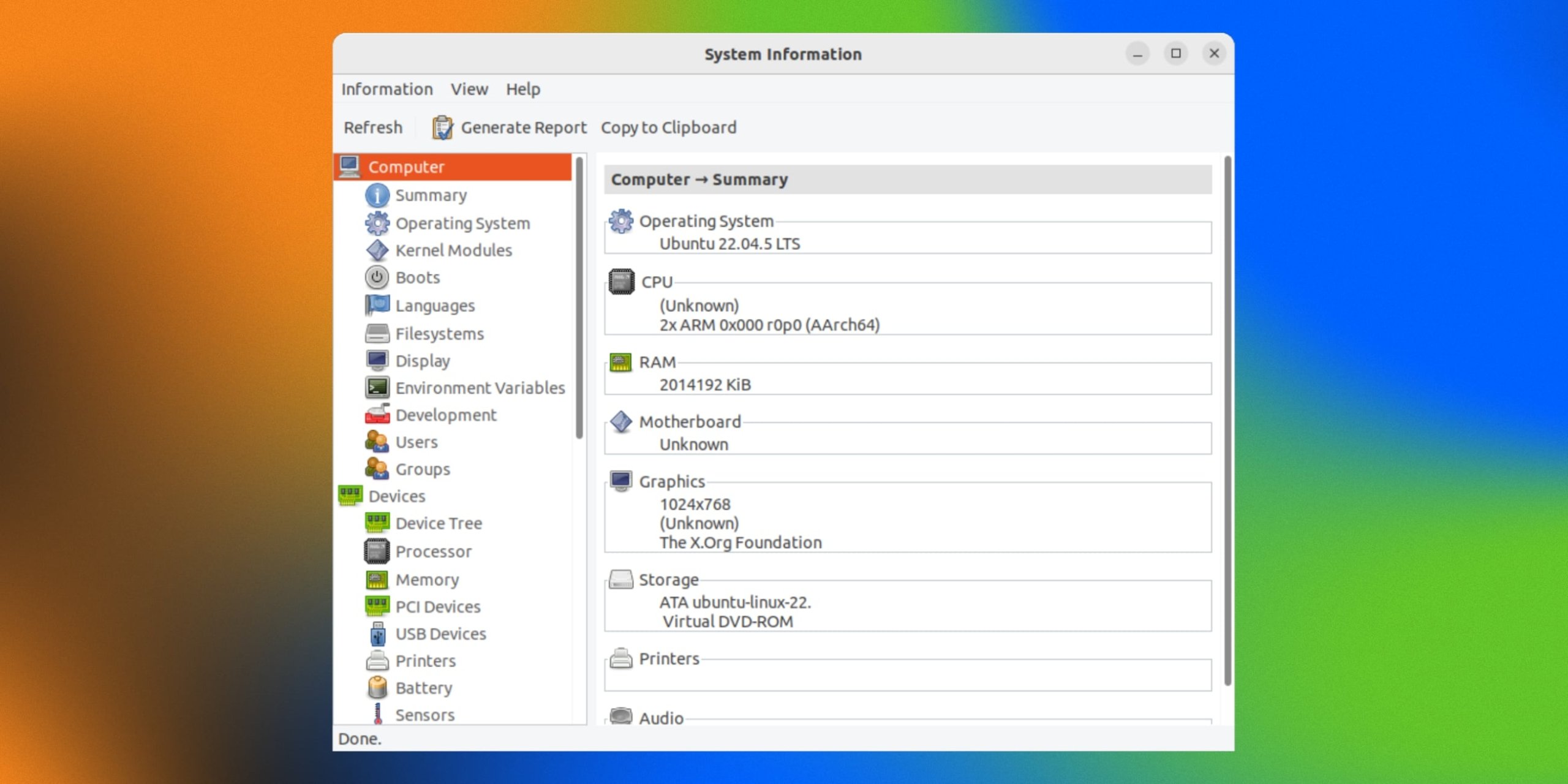
Графічна утиліта для Linux, яка часто входить до складу більшості дистрибутивів і відображає докладні характеристики комп'ютера у зручному інтерфейсі. Тут можна дізнатися параметри процесора, пам'яті, відеокарти, плат розширення та підключених USB-пристроїв.
Перейдіть до «Адміністрування» → «Інформація про систему та тестування». У вікні програми оберіть потрібний розділ для перегляду характеристик. Якщо утиліти немає, встановіть її командою в терміналі: sudo apt-get install hardinfo.
2. Lshw
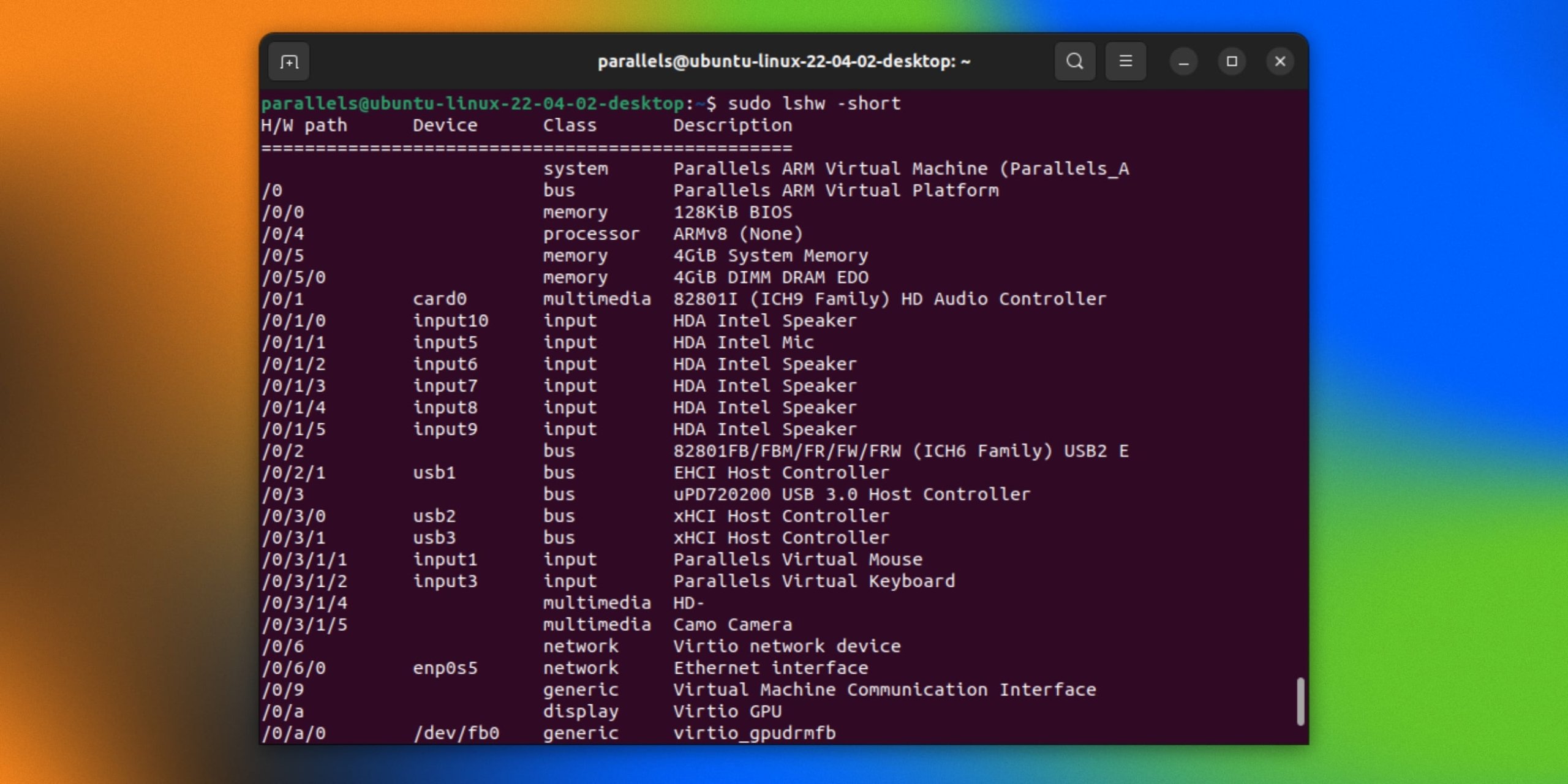
Тим, хто звик користуватися командним рядком, можна порекомендувати утиліту lshw. Вона виводить величезну кількість інформації про встановлене обладнання та дозволяє дізнатися всі характеристики комп'ютера.
Зазвичай утиліта вже присутня в дистрибутиві. Якщо ні - встановіть за допомогою команди sudo apt-get install lshw. Запустіть її в терміналі через sudo lshw або sudo lshw ‑short для більш компактного відображення. Ознайомтеся з інформацією про систему та компоненти.
3. Neofetch
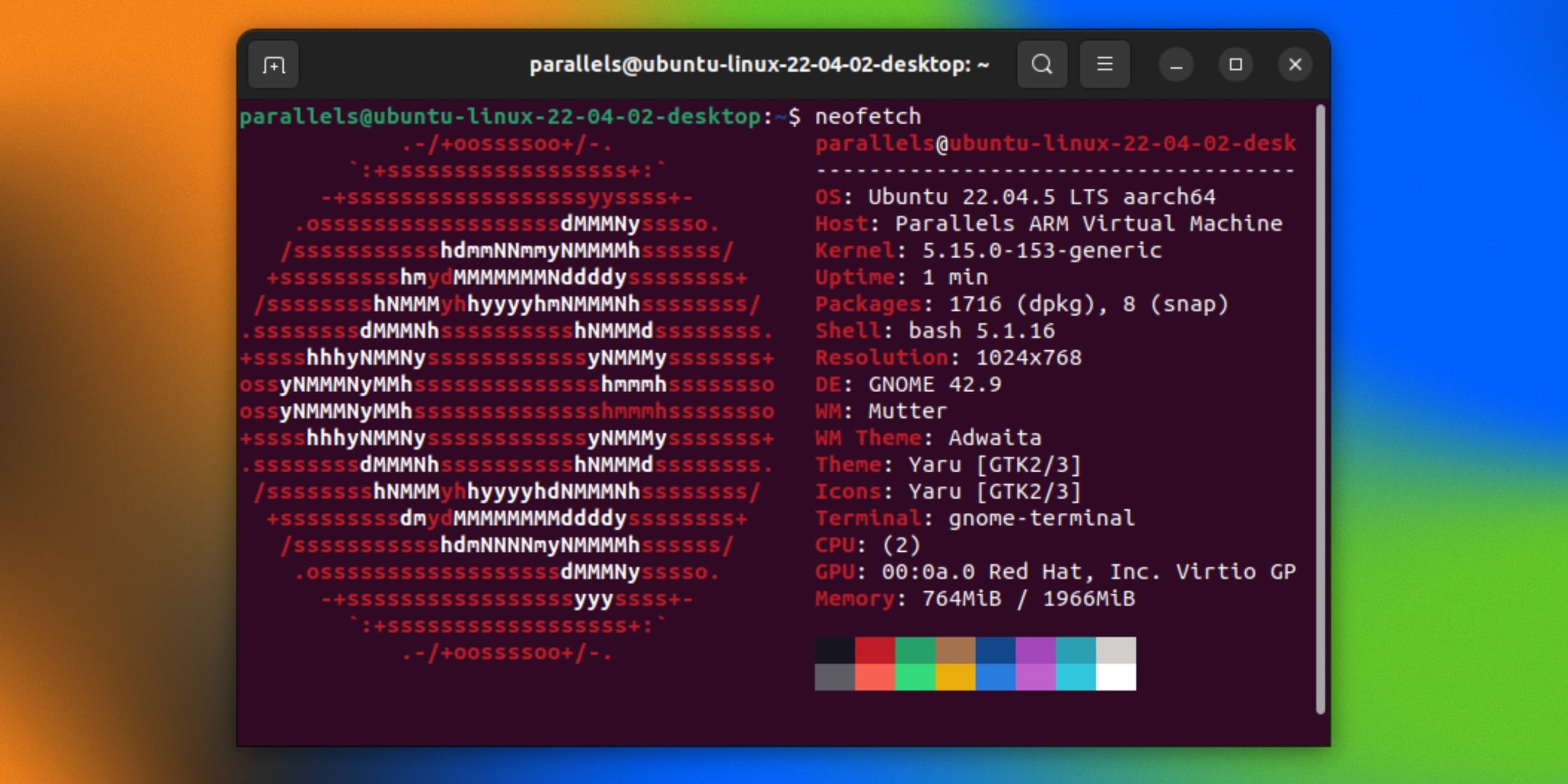
Популярна консольна утиліта, яка виводить характеристики системи у зручному та наочному вигляді. Крім інформації про процесор, пам'ять та графіку, Neofetch відображає логотип дистрибутива, що особливо зручно для скріншотів та подальшої публікації.
Встановіть програму за допомогою команди sudo apt install neofetch. Введіть у терміналі neofetch для запуску. У вікні з'являться основні відомості про систему: версія ядра, процесор, відеокарта, пам'ять та інші параметри.
А як ви перевіряєте характеристики свого комп'ютера? Чи, можливо, ви знаєте їх напам'ять? Діліться в коментарях!