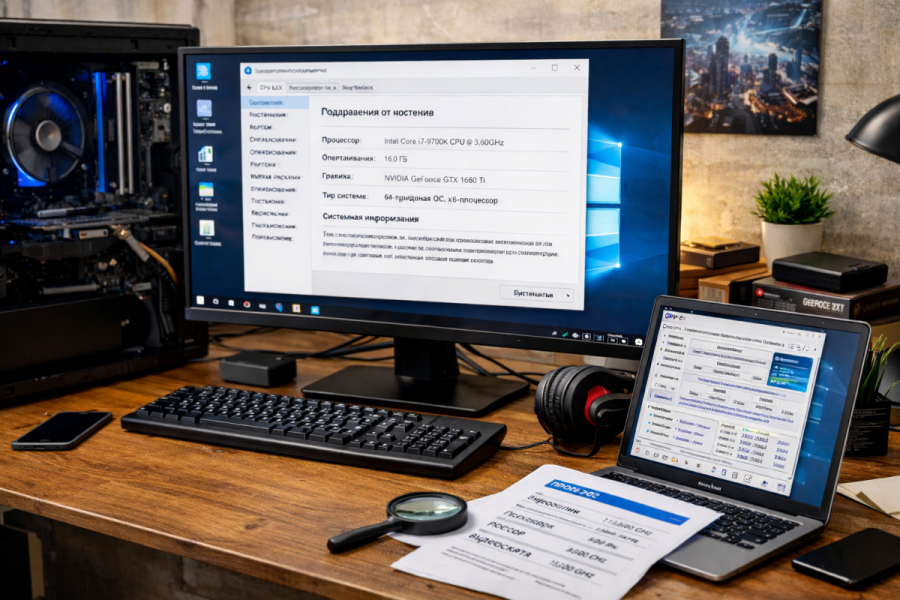
Выяснить параметры компьютера полезно не только для геймеров или пользователей, работающих с ресурсоемкими программами. Эти данные пригодятся для обновления драйверов, выбора совместимых компонентов для модернизации, диагностики неисправностей и даже при продаже ПК или ноутбука.
Встроенные инструменты операционных систем позволяют узнать эти сведения всего за несколько кликов. При желании можно воспользоваться и сторонними утилитами. Способы могут отличаться в зависимости от платформы, но разобраться в них несложно.
Как узнать характеристики компьютера на Windows
В Windows существуют как стандартные средства для просмотра базовых сведений, так и специализированные программы, предоставляющие более подробную информацию. Первые помогут быстро выяснить основные данные, например, модель процессора или объем оперативной памяти. Вторые же пригодятся для глубокой диагностики и анализа.
1. Утилита «Сведения о системе»
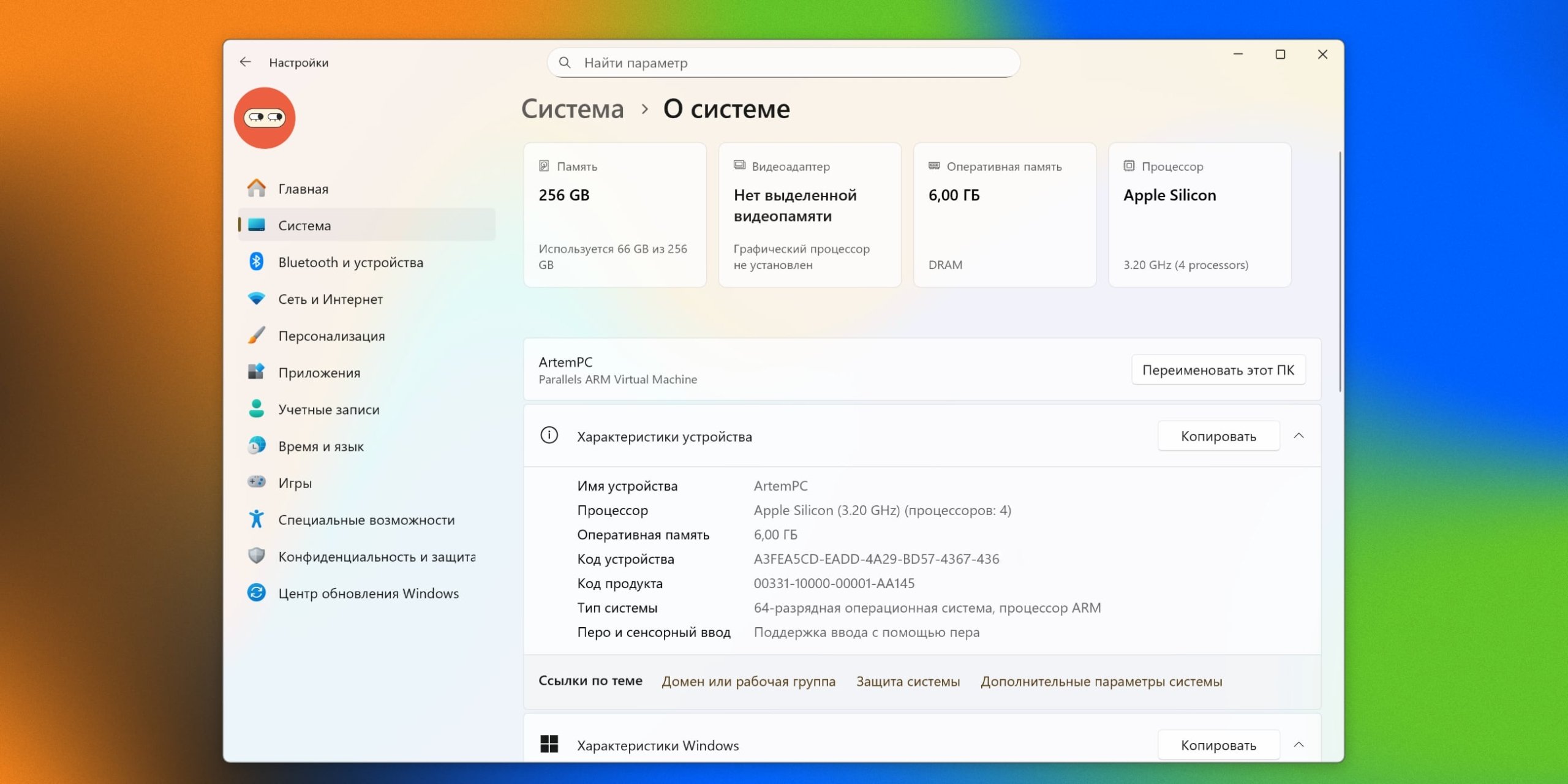
Это самый простой способ получить основную информацию о компьютере без дополнительных инструментов. Идеально подходит, если нужно быстро узнать модель процессора, объем оперативной памяти и ключевые системные параметры.
Нажмите правой кнопкой мыши на ярлык «Мой компьютер» в «Проводнике» и выберите «Свойства». Или воспользуйтесь комбинацией клавиш Win + Pause/Break. В открывшемся окне вы увидите тип процессора, объем оперативной памяти и другую важную системную информацию.
2. Диспетчер устройств
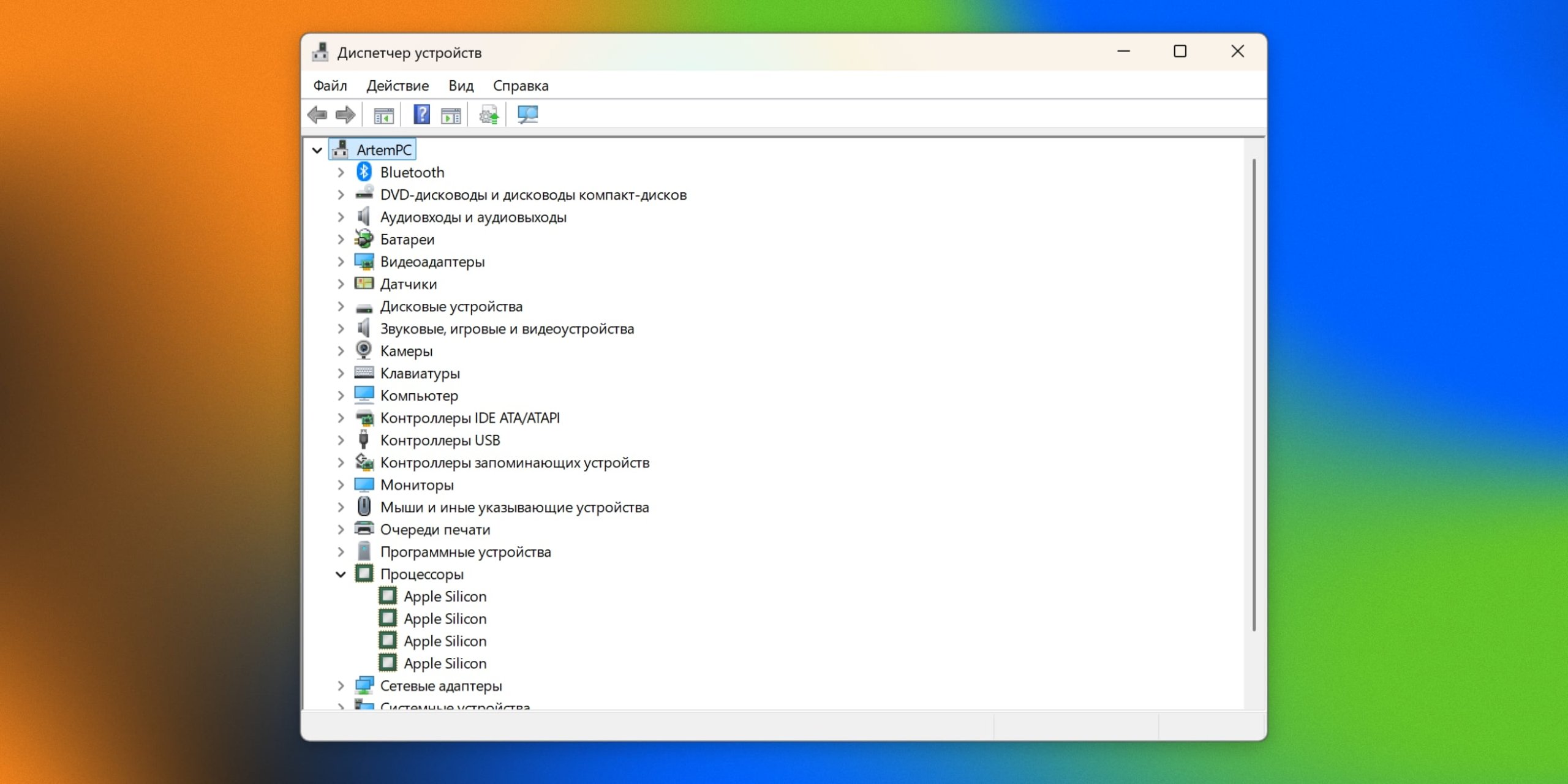
Это стандартная системная утилита, которая содержит исчерпывающие данные обо всех внутренних и внешних компонентах компьютера — от накопителей и звуковых карт до мониторов и принтеров. Она очень удобна, когда нужно быстро уточнить модель устройства или проверить, корректно ли система его распознает.
Нажмите правой кнопкой мыши на кнопку «Пуск» и выберите «Диспетчер устройств» из списка. Разверните нужную категорию и найдите необходимое устройство. Дважды щелкните по элементу, чтобы просмотреть подробные данные о нем.
3. Dxdiag
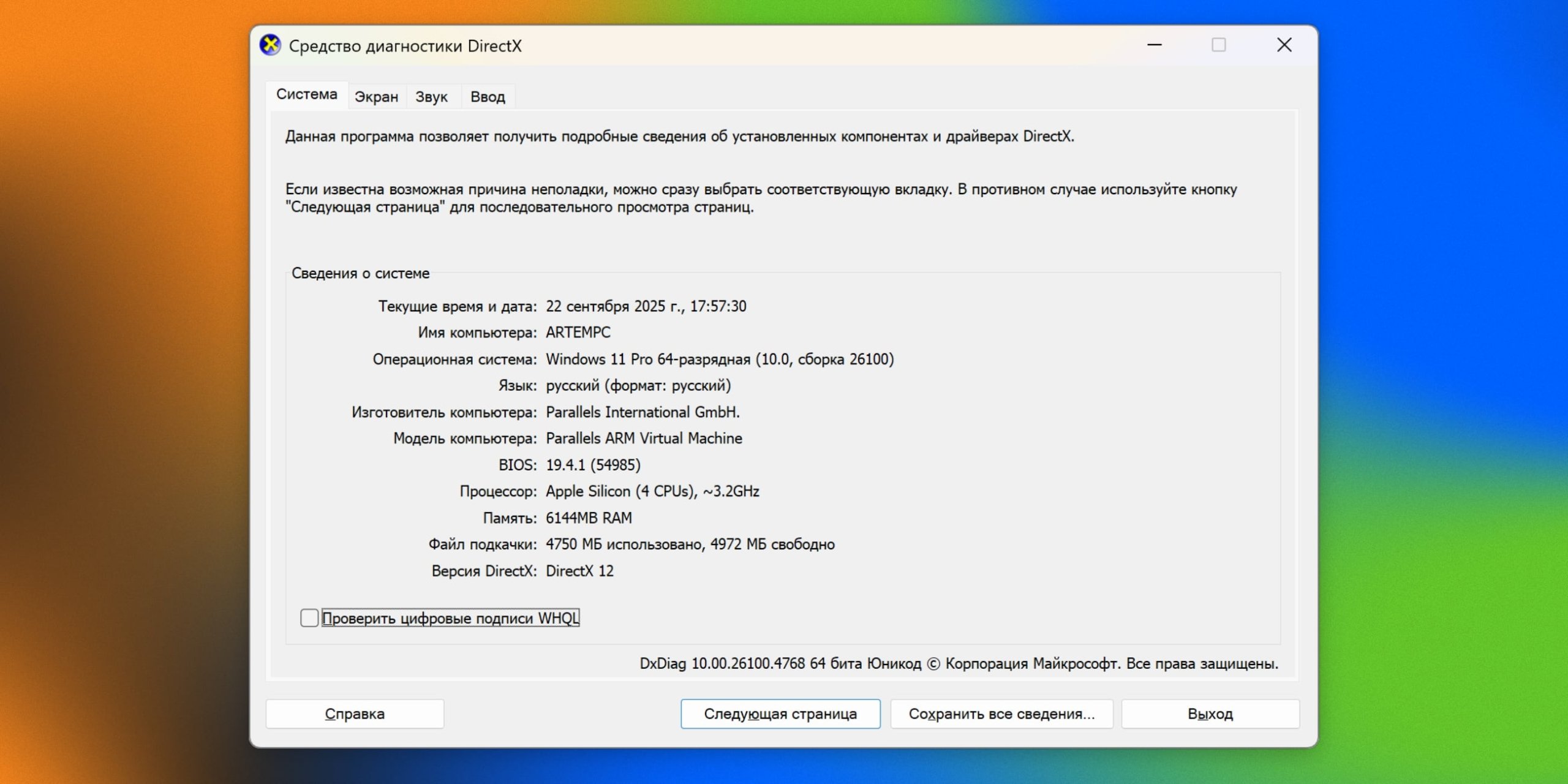
Встроенное в Windows средство диагностики Dxdiag также предоставляет подробную информацию о системе: модель и количество ядер процессора, объем оперативной памяти, версию DirectX и драйверы видеокарты. Оно особенно полезно для проверки работы графической подсистемы или для сохранения полного отчета о конфигурации.
Чтобы вызвать его, нажмите Win + R на клавиатуре. Введите команду dxdiag и подтвердите, нажав Enter. В окне появятся подробные сведения о процессоре, памяти, графическом адаптере и драйверах.
4. Speccy
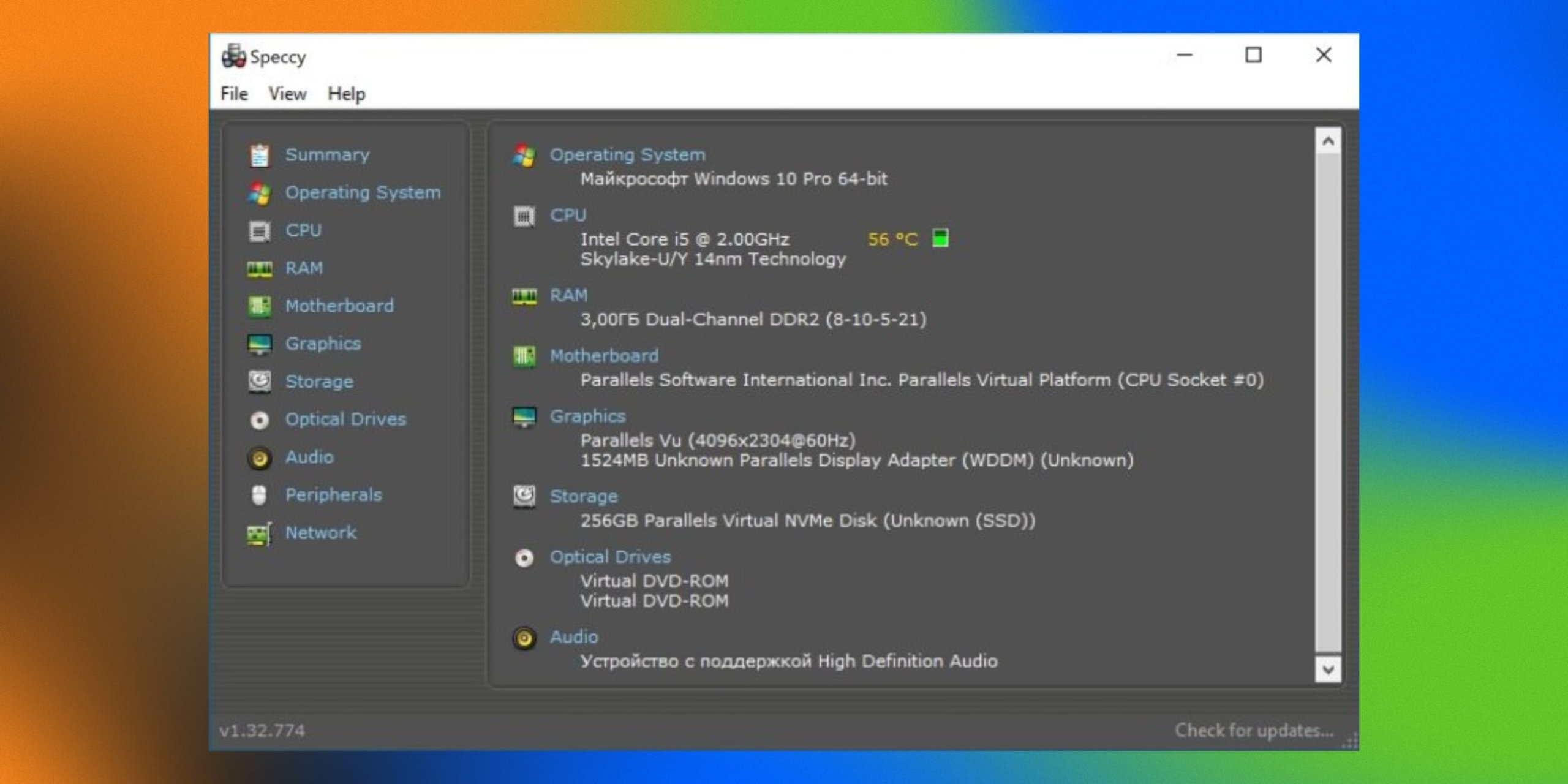
Бесплатная программа для детального просмотра конфигурации ПК. Она отображает данные о процессоре, оперативной памяти, видеокарте и других устройствах значительно подробнее, чем встроенные средства Windows. Интерфейс Speccy прост и интуитивно понятен, а вся информация представлена очень наглядно.
Загрузите и установите Speccy по ссылке ниже. Запустите программу, и на главном экране появится краткий обзор с основными характеристиками. Через боковое меню можно открыть подробные сведения по каждому компоненту.
Загрузить Speccy →
5. CPU‑Z
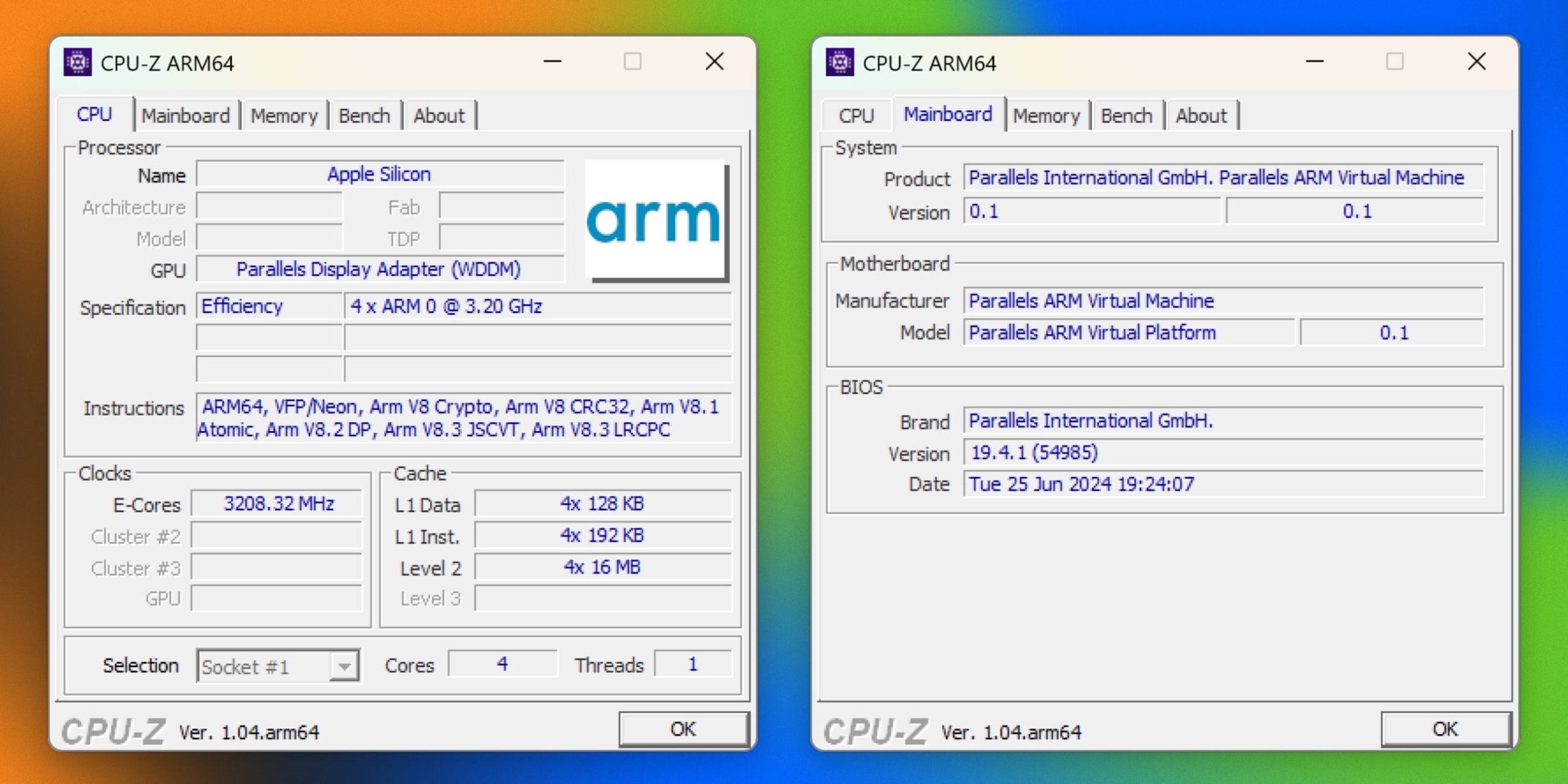
Одна из самых популярных бесплатных утилит для глубокого анализа аппаратного обеспечения. CPU‑Z подробно отображает характеристики процессора, оперативной памяти, материнской платы и видеокарты. Программа особенно удобна для тех, кто желает проверить частоты, тайминги и другие параметры в реальном времени.
- Загрузите и установите CPU‑Z по ссылке ниже.
- Откройте программу и на соответствующих вкладках просмотрите информацию о процессоре, кэше, памяти и графике.
- При необходимости сохраните отчет в файл для последующего анализа.
Загрузить CPU‑Z →
Как узнать характеристики компьютера на macOS
На компьютерах Apple все устроено проще, чем в Windows: основные сведения о системе доступны непосредственно в меню и не требуют установки дополнительных программ. Однако существуют и сторонние приложения, которые помогут получить расширенную информацию или узнать характеристики устаревших моделей.
1. Об этом Mac
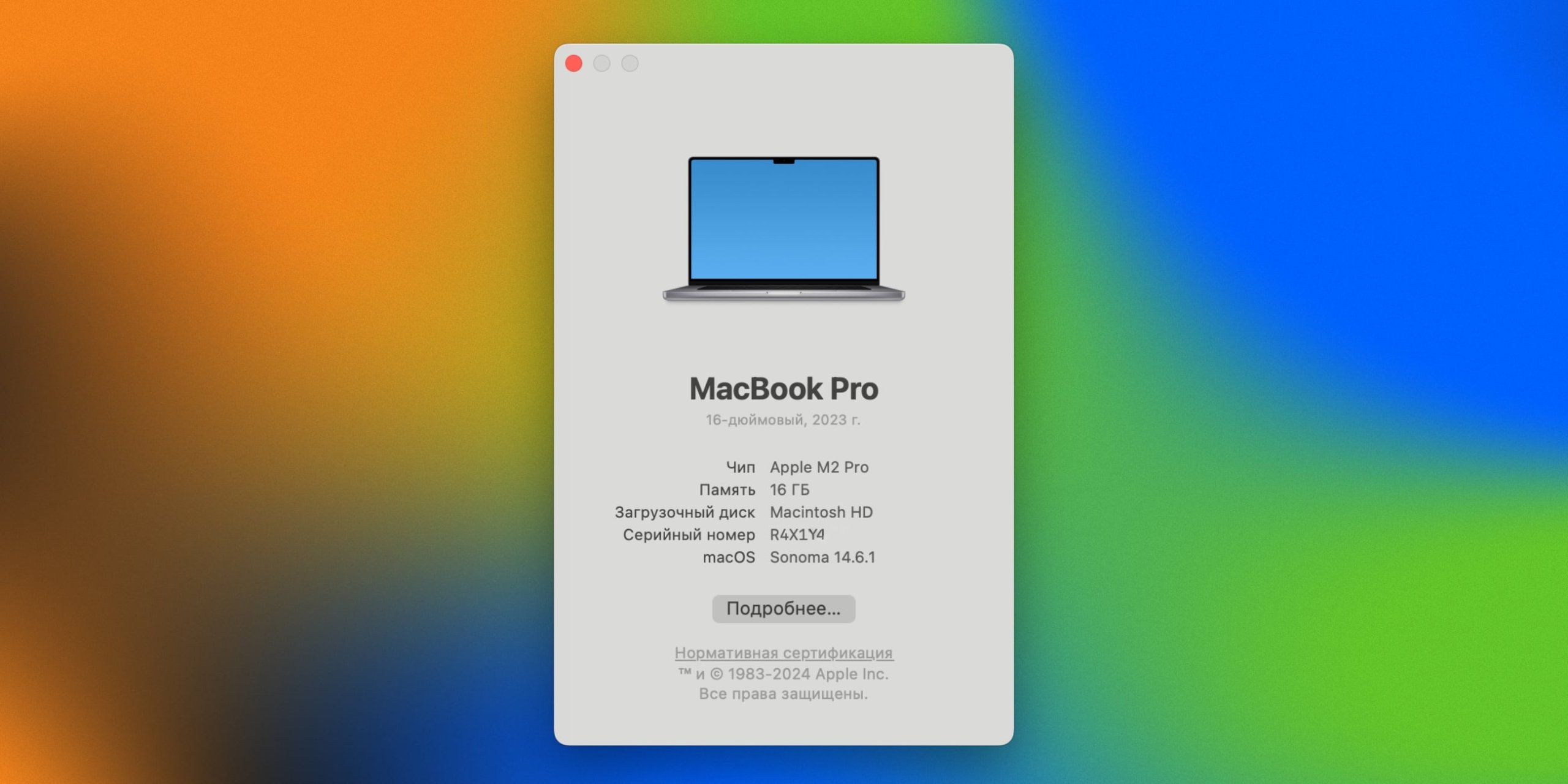
Самый быстрый способ просмотреть основные сведения о компьютере — меню «Об этом Mac». Здесь отображается версия macOS, название модели, информация о процессоре, памяти и графике.
Нажмите на иконку яблока в левом верхнем углу экрана. Выберите пункт «Об этом Mac». В появившемся окне будет показана ключевая информация о системе и ее компонентах.
2. Отчет о системе
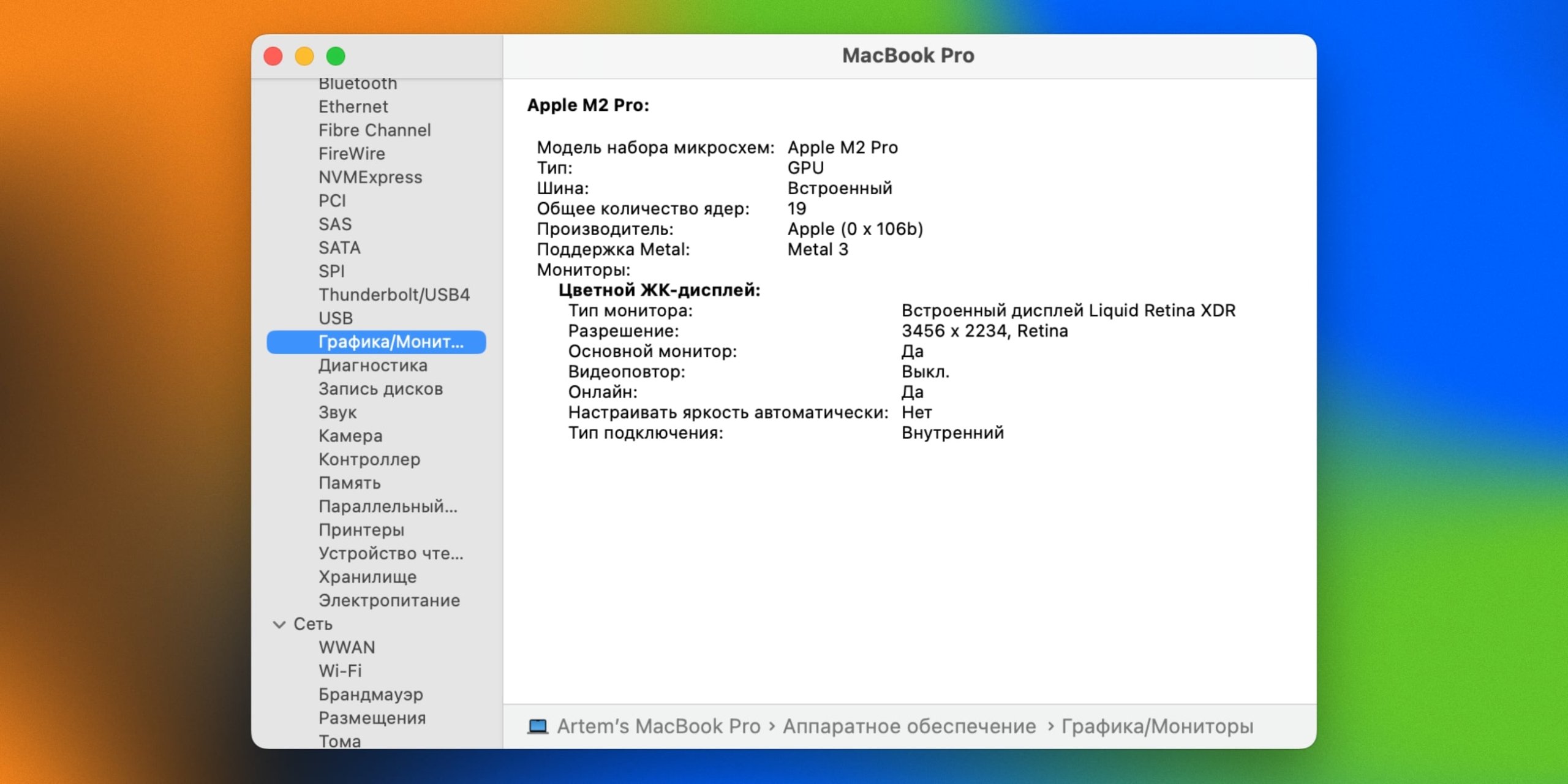
Эта встроенная утилита предоставляет максимально подробные данные обо всех компонентах Mac. Здесь можно найти информацию не только о процессоре и памяти, но и о подключенных устройствах, интерфейсах и драйверах.
В меню (Apple) выберите «Об этом Mac». Нажмите «Подробнее» → «Отчет о системе». Перед вами откроется детальная сводная информация со всеми характеристиками и устройствами.
3. MachineProfile
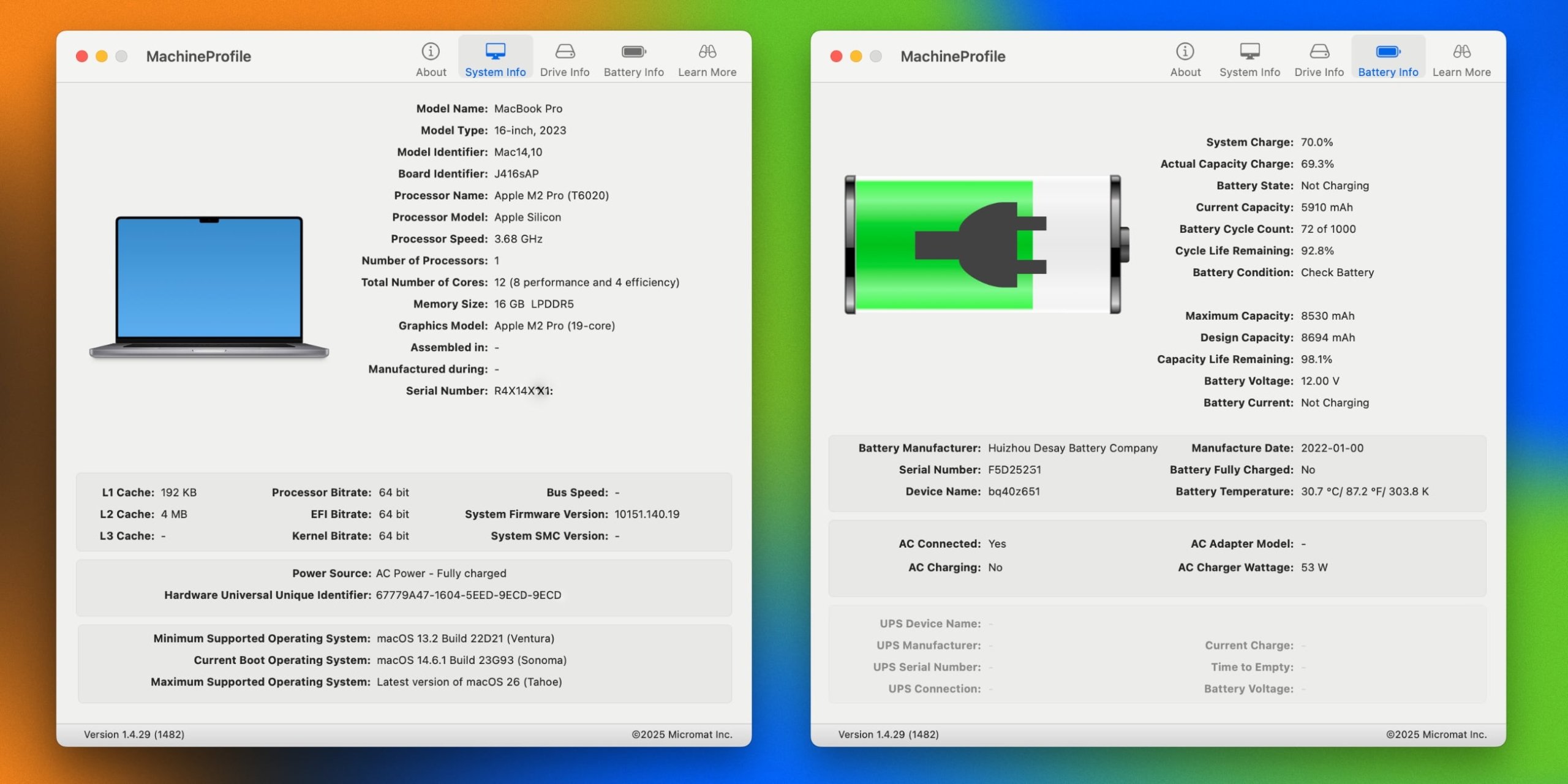
Удобное бесплатное приложение для macOS, которое предоставляет подробные сведения об аппаратном обеспечении и батарее. Оно может отображать характеристики процессора, оперативной памяти, видеочипа, а также состояние аккумулятора: емкость, количество циклов зарядки и текущий износ.
Установите MachineProfile по ссылке ниже и запустите его. Используйте вкладки System Info, Drive Info и Battery Info, чтобы найти нужные параметры.
4. Mactracker
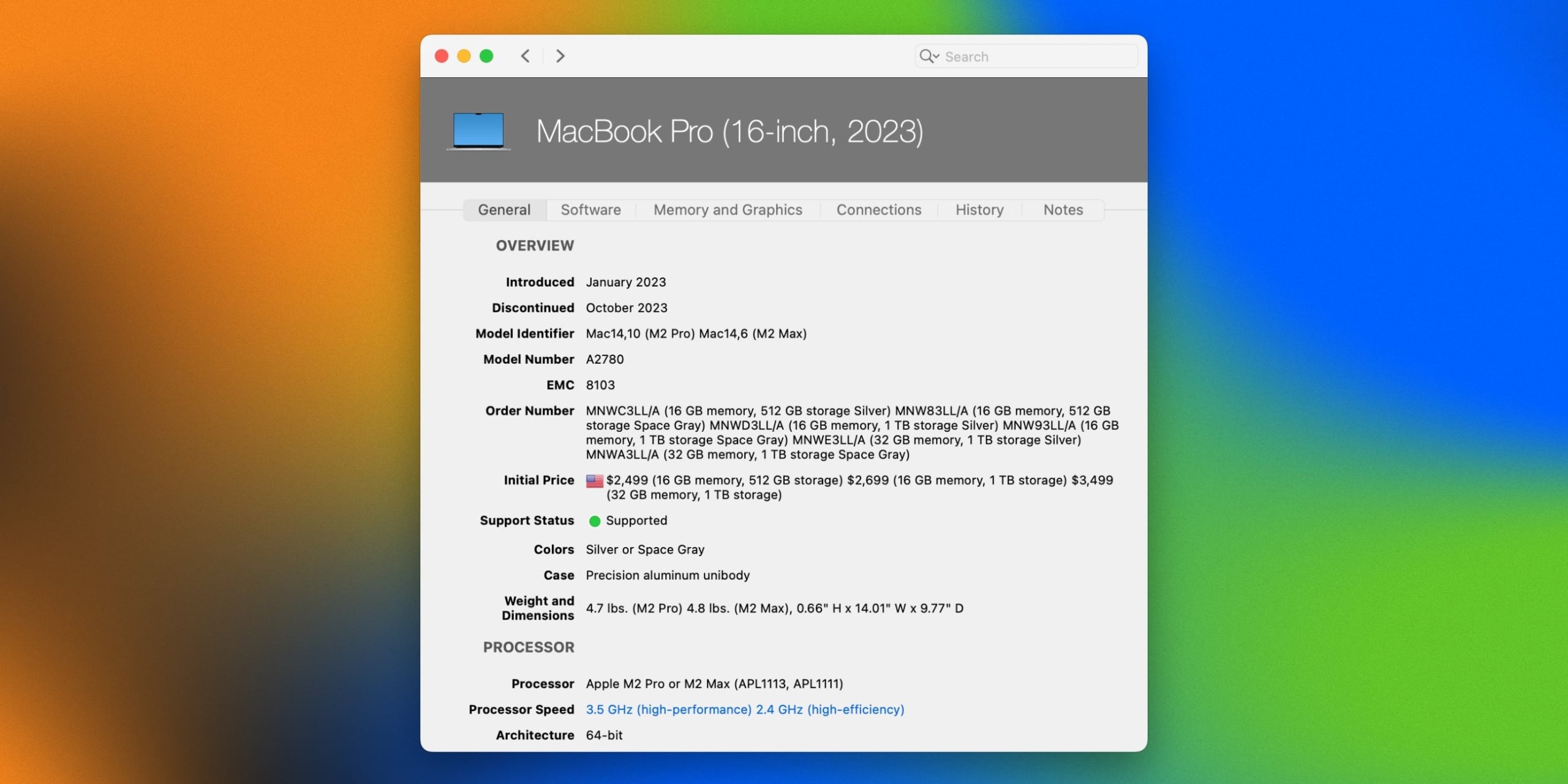
Еще один интересный вариант – приложение Mactracker. Это настоящая энциклопедия, которая содержит самую подробную информацию обо всех продуктах Apple за всю историю компании. Компьютеры, ноутбуки, мобильные устройства, программное обеспечение – здесь можно найти абсолютно все.
Установите приложение по ссылке ниже. В боковом меню выберите пункт «This Mac». На вкладках отобразятся характеристики вашей модели.
Однако учтите, что Mactracker не анализирует фактическое оборудование, а берет данные из каталога и показывает только стандартные модели. Поэтому, если вы осуществляли модернизацию, например, памяти или накопителя, эти изменения не будут отображены в сводной информации.
Как узнать характеристики компьютера на Linux
В Linux характеристики системы можно узнать как с помощью графических утилит, так и через терминал. Первые идеально подходят новичкам, которым важен наглядный интерфейс, тогда как вторые будут удобнее для опытных пользователей, привычных к работе с командами.
1. Hardinfo
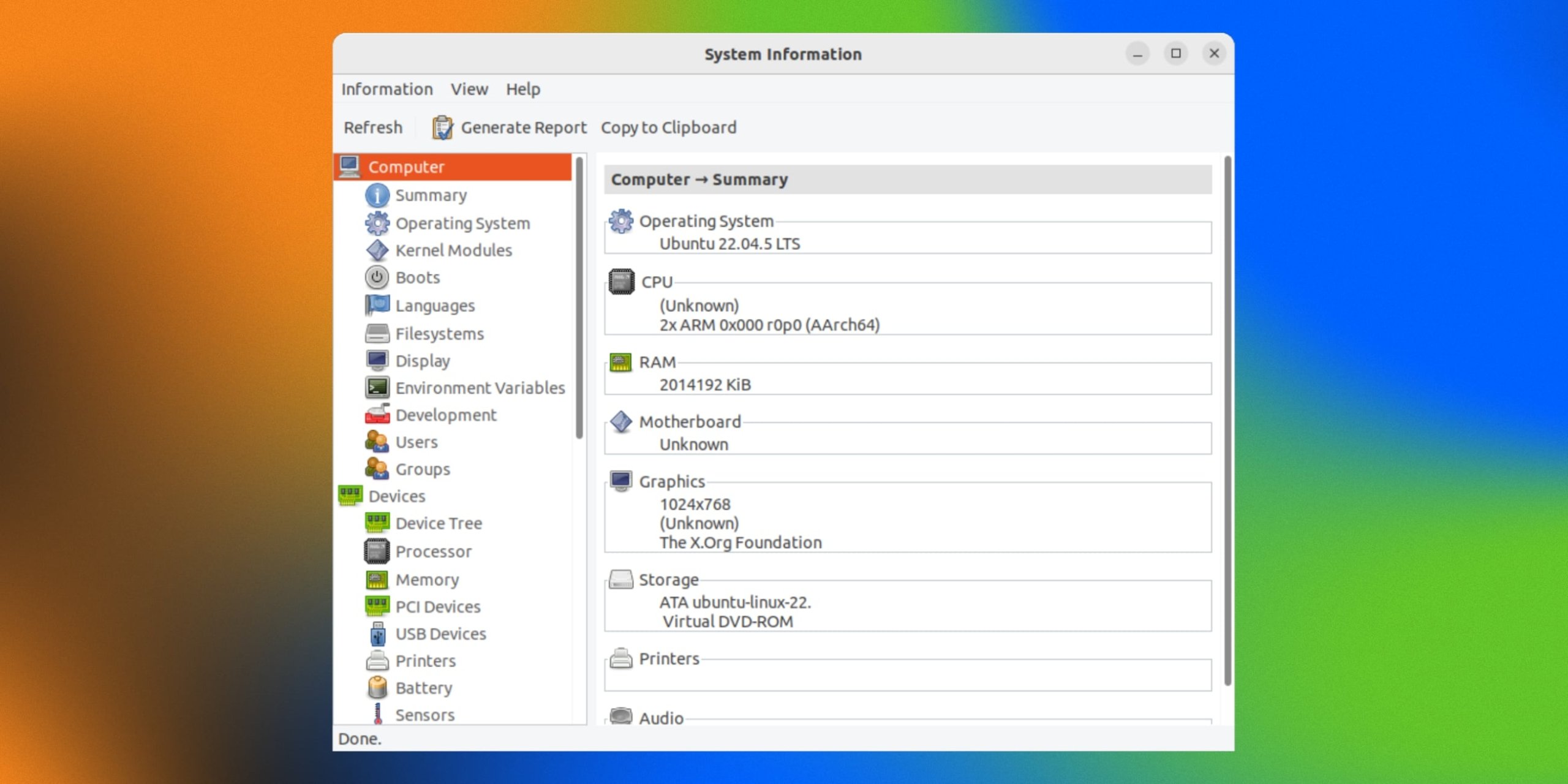
Графическая утилита для Linux, которая часто входит в состав большинства дистрибутивов и отображает подробные характеристики компьютера в удобном интерфейсе. Здесь можно узнать параметры процессора, памяти, видеокарты, плат расширения и подключенных USB-устройств.
Перейдите в «Администрирование» → «Информация о системе и тестирование». В окне программы выберите нужный раздел для просмотра характеристик. Если утилиты нет, установите ее командой в терминале: sudo apt-get install hardinfo.
2. Lshw
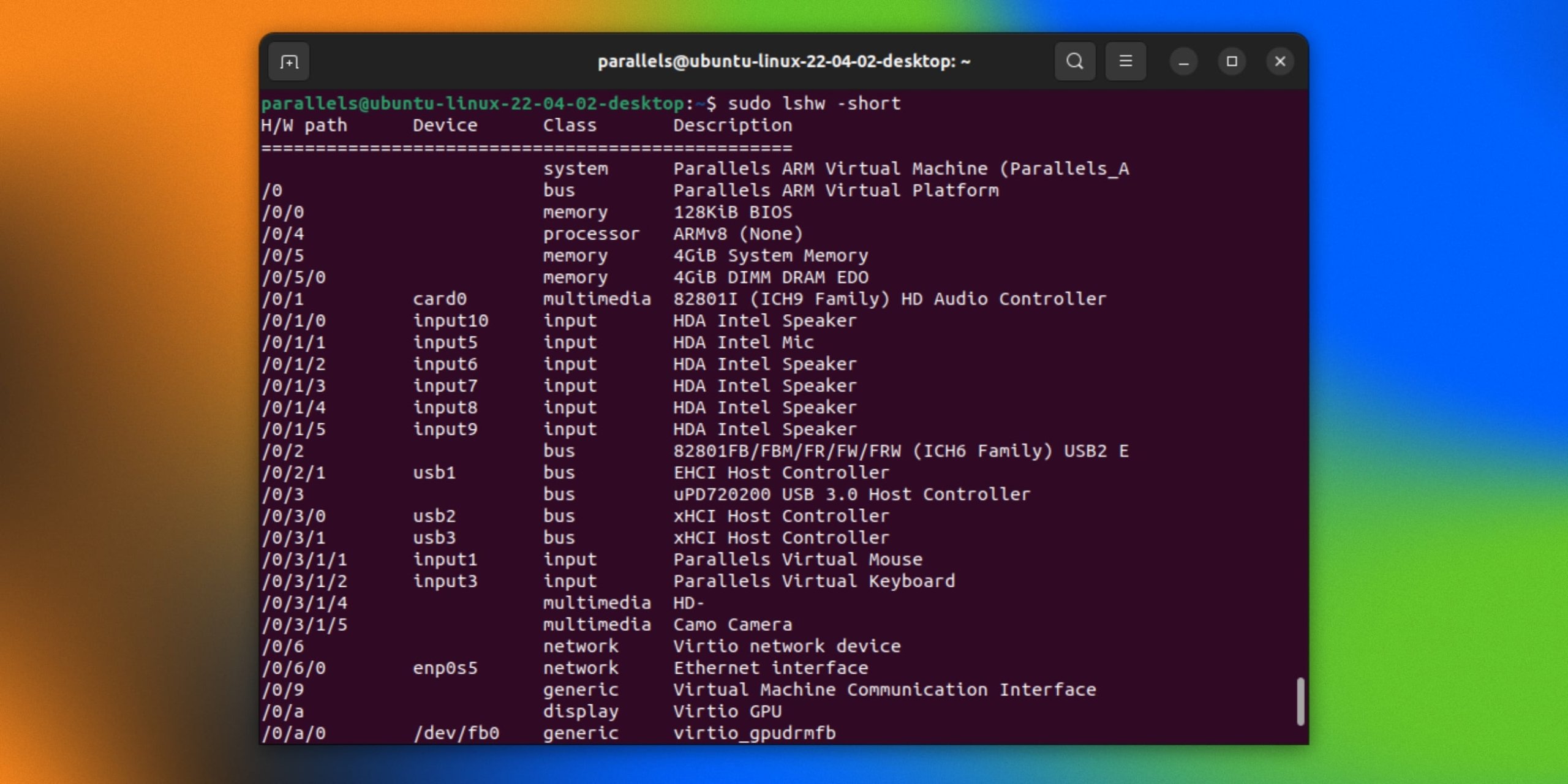
Тем, кто привык пользоваться командной строкой, можно порекомендовать утилиту lshw. Она выводит огромное количество информации об установленном оборудовании и позволяет узнать все характеристики компьютера.
Обычно утилита уже присутствует в дистрибутиве. Если нет — установите с помощью команды sudo apt-get install lshw. Запустите ее в терминале через sudo lshw или sudo lshw ‑short для более компактного отображения. Ознакомьтесь с информацией о системе и компонентах.
3. Neofetch
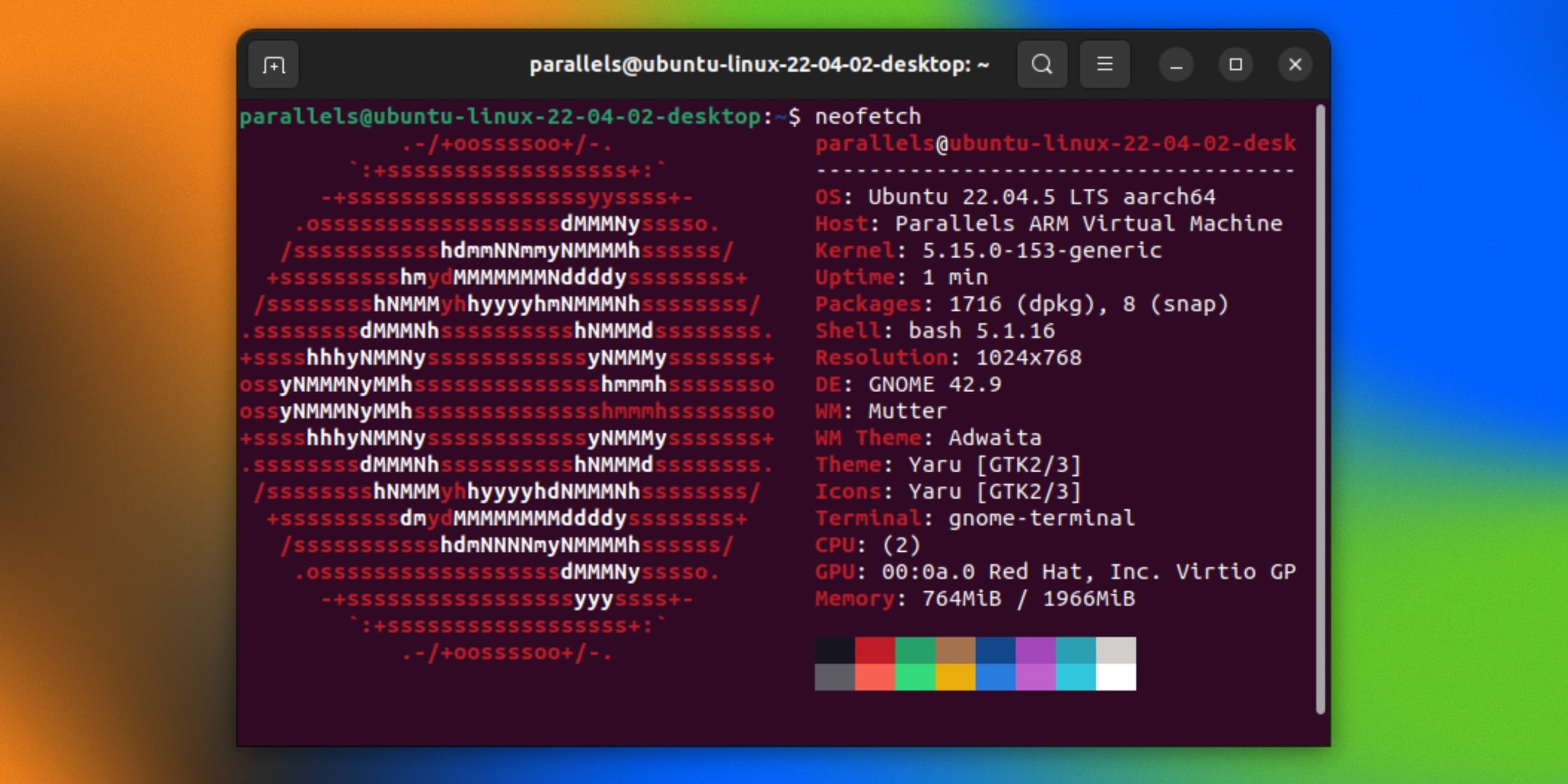
Популярная консольная утилита, которая выводит характеристики системы в удобном и наглядном виде. Помимо информации о процессоре, памяти и графике, Neofetch отображает логотип дистрибутива, что особенно удобно для скриншотов и последующей публикации.
Установите программу с помощью команды sudo apt install neofetch. Введите в терминале neofetch для запуска. В окне появятся основные сведения о системе: версия ядра, процессор, видеокарта, память и другие параметры.
А как вы проверяете характеристики своего компьютера? Или, возможно, вы знаете их наизусть? Делитесь в комментариях!