Основные способы узнать пароль от вайфая
Существует несколько проверенных методов, которые помогут восстановить доступ к сети без лишних сложностей. Важно понимать, что все действия должны выполняться только с разрешением владельца сети. Многие пользователи упускают простой момент, что пароль чаще всего уже где-то сохранён системой, и не требуется сложных действий или сторонних программ.
Если вы работаете с техникой регулярно, имеет смысл сразу после подключения записывать пароль в надёжное место или сохранять его в менеджере паролей. Это избавит от лишних поисков в будущем и сэкономит время.
Через подключённый компьютер
Если устройство уже подключено к сети, пароль можно посмотреть напрямую через систему. Этот способ особенно ценен в ситуациях, когда доступ к интернету есть, но код был забыт.
- открыть панель управления
- перейти в раздел сети и интернет
- выбрать управление сетями
- нажать на активное подключение
- открыть свойства беспроводной сети
- включить отображение символов
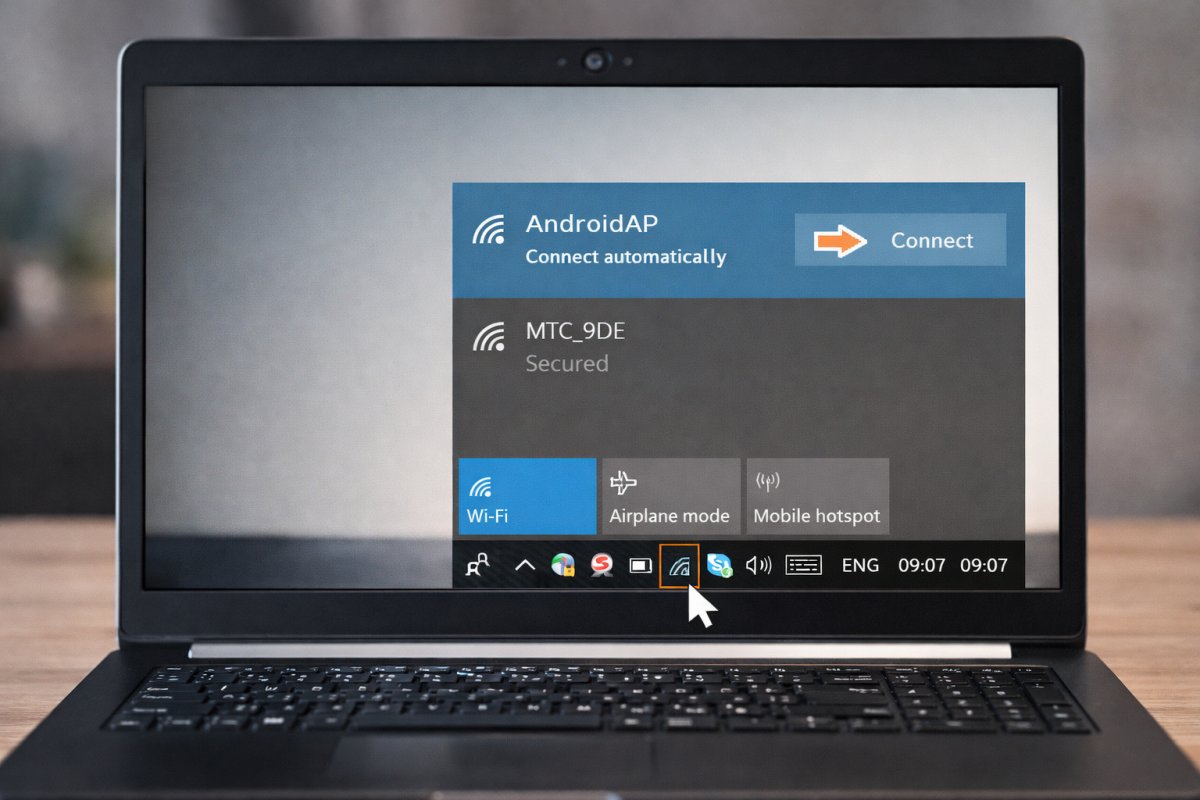
Работая с этим методом, важно внимательно проверять, какая именно сеть выбрана. Иногда компьютер хранит несколько подключений, и можно случайно открыть не тот профиль. Если вы используете рабочий ПК, стоит учитывать, что администратор может ограничить доступ к таким настройкам.
Иногда пароль скрыт за стандартными настройками, и его можно изменить на более запоминающийся сразу после входа в роутер
Также полезно периодически очищать список старых сетей, чтобы не путаться в них и не тратить время на поиск нужной.
Через настройки роутера
Роутер хранит все данные о сети, включая пароль. Это своего рода центр управления, где сосредоточена вся информация.
- открыть браузер
- ввести IP адрес роутера
- авторизоваться в панели управления
- найти раздел беспроводной сети
- посмотреть пароль
При работе с роутером важно не менять настройки, если вы не уверены в их назначении. Даже небольшое изменение может повлиять на стабильность интернета. Лучше заранее записать текущие параметры или сделать скриншот экрана.
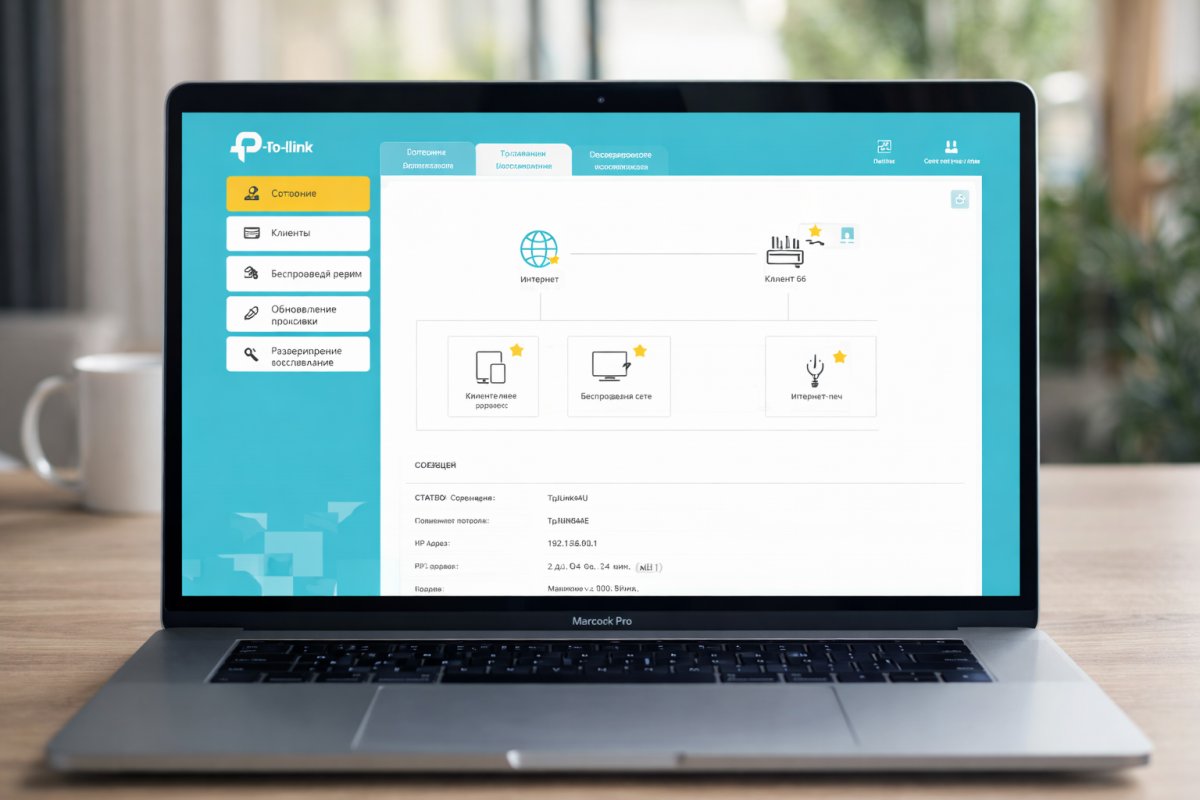
Если вы часто работаете с настройками, имеет смысл изменить стандартный логин и пароль администратора роутера, чтобы защитить устройство от постороннего доступа.
Как узнать пароль вайфая на телефоне
Современные смартфоны позволяют получить доступ к сохранённым данным буквально за несколько секунд. Это особенно удобно в повседневной жизни, когда нужно быстро подключить другое устройство.
Помимо стандартных функций, многие телефоны автоматически синхронизируют пароли с облаком, что позволяет восстановить доступ даже после смены устройства. Это делает процесс ещё проще и комфортнее.
На Android устройствах
- открыть настройки
- перейти в раздел Wi-Fi
- выбрать подключённую сеть
- нажать на QR код
- просмотреть пароль
При использовании этого метода можно сразу поделиться доступом с другим человеком, просто показав QR код. Это удобно в гостях или на работе, когда не хочется диктовать сложную комбинацию символов.
На iPhone
- открыть настройки
- перейти в Wi-Fi
- выбрать сеть
- нажать на информацию
- подтвердить доступ через Face ID или пароль
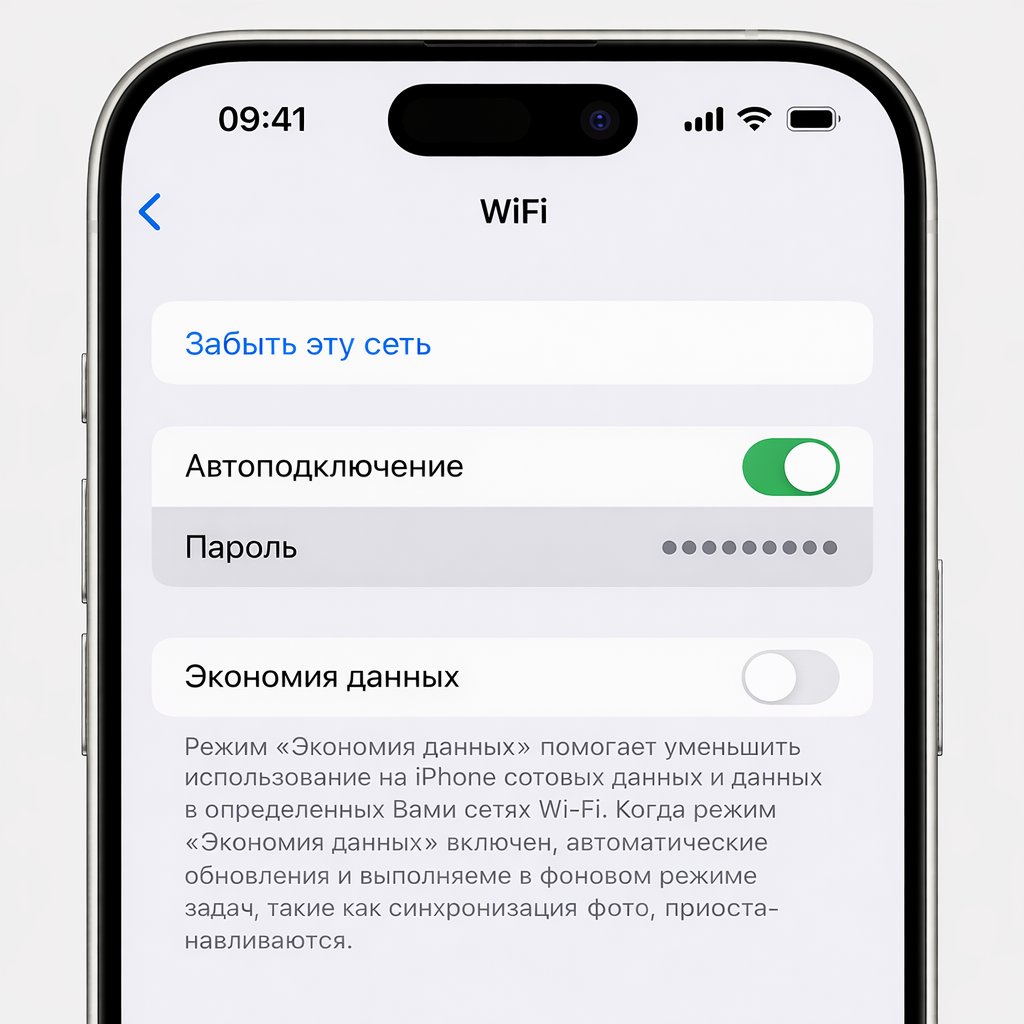
Этот способ надёжно защищён системой безопасности. Даже если телефон попадёт в чужие руки, без подтверждения доступ к данным получить не получится.
Технологии делают доступ к данным проще, но безопасность всегда должна оставаться на первом месте
Стоит учитывать, что для корректной работы функции система должна быть обновлена. Поэтому регулярные обновления устройства играют важную роль.
Альтернативные способы восстановления пароля
Иногда стандартные методы не помогают. В таких случаях стоит обратить внимание на дополнительные варианты, которые часто оказываются неожиданно простыми.
Многие пользователи забывают, что производители техники уже предусмотрели резервные способы доступа. Главное не торопиться и проверить все возможные варианты.
Проверка наклейки на роутере
Многие устройства имеют заводской пароль, который указан прямо на корпусе.
- перевернуть роутер
- найти наклейку
- посмотреть SSID и пароль
- использовать данные для подключения
Этот способ особенно полезен сразу после покупки устройства или после сброса настроек. Часто заводской пароль достаточно сложный, поэтому его лучше заменить на более удобный.
Также стоит сделать фото наклейки и сохранить его в телефоне. Это позволит быстро найти данные, даже если роутер находится в труднодоступном месте.
Сброс настроек роутера
Если пароль полностью утерян, можно вернуть устройство к заводским настройкам. Это радикальный, но эффективный способ.
- найти кнопку reset
- удерживать 10–15 секунд
- дождаться перезагрузки
- подключиться по стандартным данным
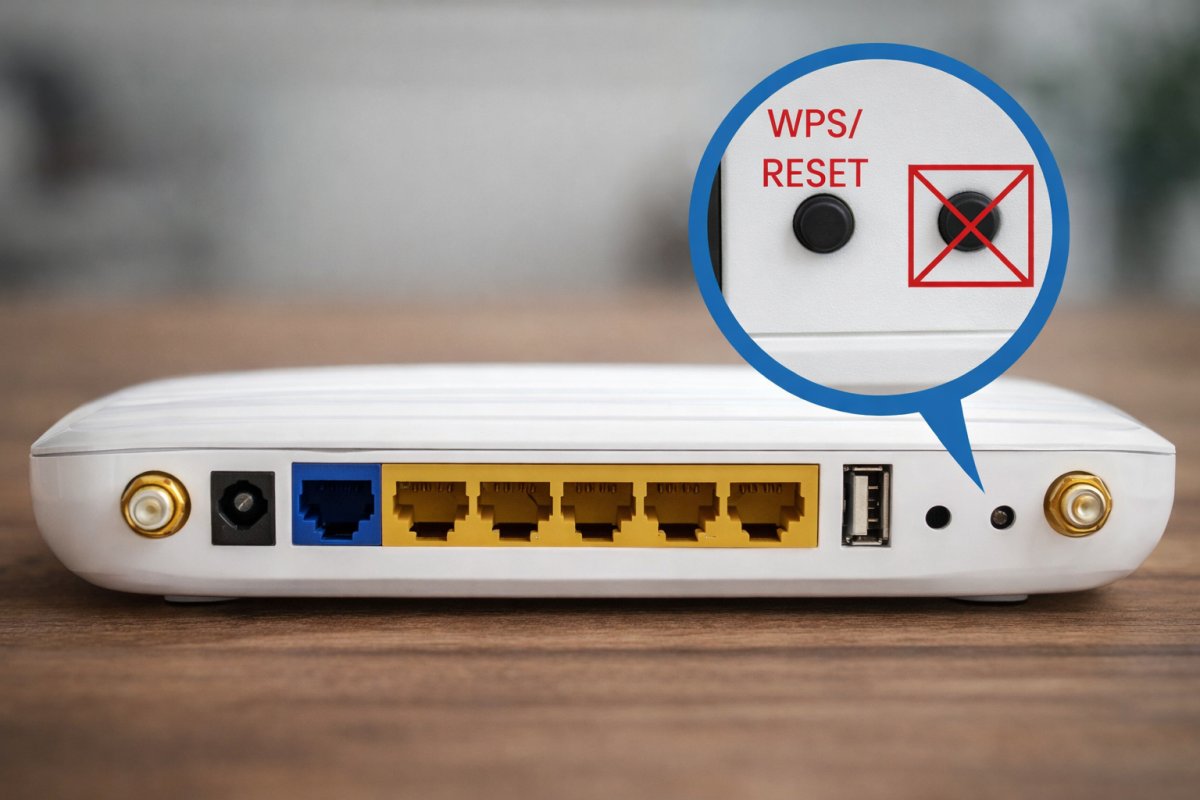
После сброса придётся заново настраивать сеть, включая имя и пароль. Поэтому заранее подготовьте все необходимые данные.
Сброс настроек стирает все данные, поэтому использовать его стоит только в крайнем случае
Если у вас подключено много устройств, лучше заранее отключить их, чтобы избежать путаницы после перезапуска сети.
Таблица способов и их сложности
| Способ | Уровень сложности | Когда использовать |
|---|---|---|
| Через компьютер | низкий | есть подключённый ПК |
| Через роутер | средний | есть доступ к настройкам |
| Через телефон | низкий | подключено мобильное устройство |
| Сброс роутера | высокий | пароль полностью утерян |
Эта таблица помогает быстро сориентироваться и выбрать оптимальный вариант. В реальной ситуации лучше начинать с самых простых способов и только потом переходить к более сложным.
Также полезно учитывать, какое устройство у вас под рукой. Иногда телефон оказывается быстрее и удобнее компьютера, особенно если речь идёт о повседневных задачах.
Как защитить свой пароль от вайфая
Понимание того, как узнать пароль от вайфая, должно идти рядом с осознанием его защиты. Без этого сеть становится уязвимой. Интернет пространство может быть безопасным только при внимательном отношении к деталям.
Хороший пароль это не просто набор символов, а первая линия защиты вашего дома в цифровом мире. Чем он сложнее и уникальнее, тем меньше вероятность несанкционированного доступа.
Основные правила безопасности
- использовать сложный пароль
- не передавать данные посторонним
- регулярно менять пароль
- отключать WPS
- обновлять прошивку роутера
Дополнительно стоит отключить автоматическое подключение к сети на чужих устройствах. Это поможет избежать неожиданных подключений и лишней нагрузки.
Признаки взлома сети
- интернет стал медленным
- появляются неизвестные устройства
- роутер работает нестабильно
- увеличился трафик
- настройки изменяются сами
Если замечены такие признаки, стоит сразу проверить список подключённых устройств и сменить пароль.
Также рекомендуется перезагрузить роутер и обновить настройки безопасности.