Що таке кеш і навіщо його очищати
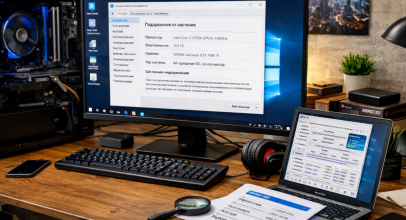
Кеш це тимчасові файли, які створюються системою та програмами для прискорення роботи. Наприклад, браузер зберігає зображення сайтів, щоб при повторному відкритті сторінки вона завантажувалася швидше.
З часом таких файлів стає занадто багато. Вони починають займати гігабайти пам'яті та заважають нормальній роботі системи.
Кеш корисний лише тоді, коли він контролюється. Без регулярного очищення він перетворюється на джерело проблем.
Очищення кешу допомагає
- звільнити місце на диску
- прискорити роботу системи
- усунути помилки програм
- оновити застарілі дані
- підвищити стабільність ПК
Якщо уявити кеш як чернетки, які залишаються після роботи, стає зрозуміло, чому їх потрібно видаляти. Накопичення старих файлів створює плутанину всередині системи. Це особливо помітно в браузерах, де застарілі дані можуть конфліктувати з новими версіями сайтів.
Практично час від часу перевіряти обсяг тимчасових файлів. Навіть просте порівняння вільного місця до та після очищення допомагає краще зрозуміти, наскільки сильно кеш впливає на систему. Такий підхід формує звичку тримати комп'ютер у чистоті.
Які види кешу існують
На комп'ютері існує кілька типів кешу, і кожен із них вимагає окремого підходу.
Розуміння структури кешу допомагає діяти точково. Це означає, що можна очищати лише ті дані, які дійсно впливають на роботу системи, не зачіпаючи корисну інформацію.
Часто користувачі очищають все підряд, але більш розумний підхід це вибіркова робота з даними. Це дозволяє зберегти потрібні налаштування та прискорити відновлення звичного середовища після очищення.
Системний кеш
Це тимчасові файли операційної системи. Вони створюються автоматично і часто залишаються навіть після завершення завдань.
- кеш оновлень
- тимчасові файли Windows
- дампи помилок
Після великих оновлень система може залишати значну кількість тимчасових даних. Ці файли не завжди видаляються автоматично, тому їх перевірка дає відчутний результат. Особливо це важливо для комп'ютерів з обмеженим обсягом диска.
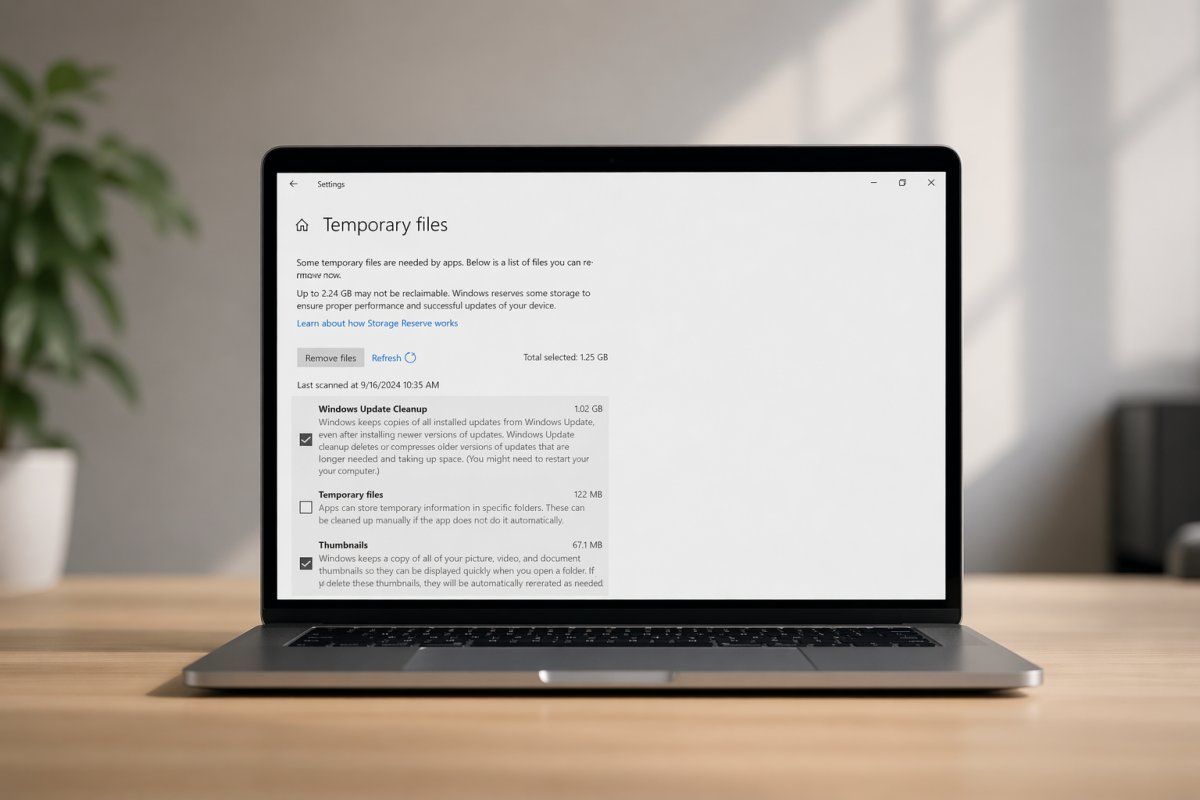
Корисно звертати увагу на папки, пов'язані з оновленнями. Іноді саме вони займають найбільше місця, хоча користувач навіть не підозрює про це.
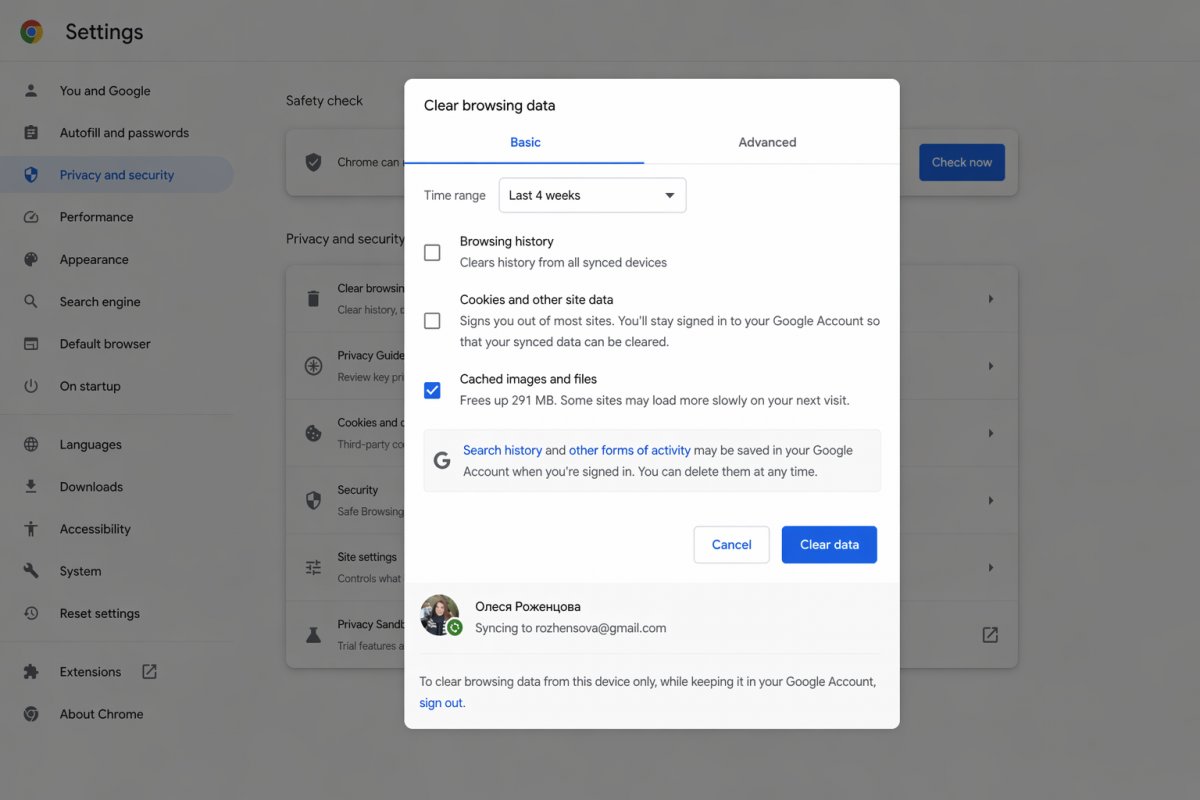
Кеш браузера
Кожен браузер зберігає дані сайтів.
- зображення
- файли CSS та JavaScript
- cookies
- історія завантажень
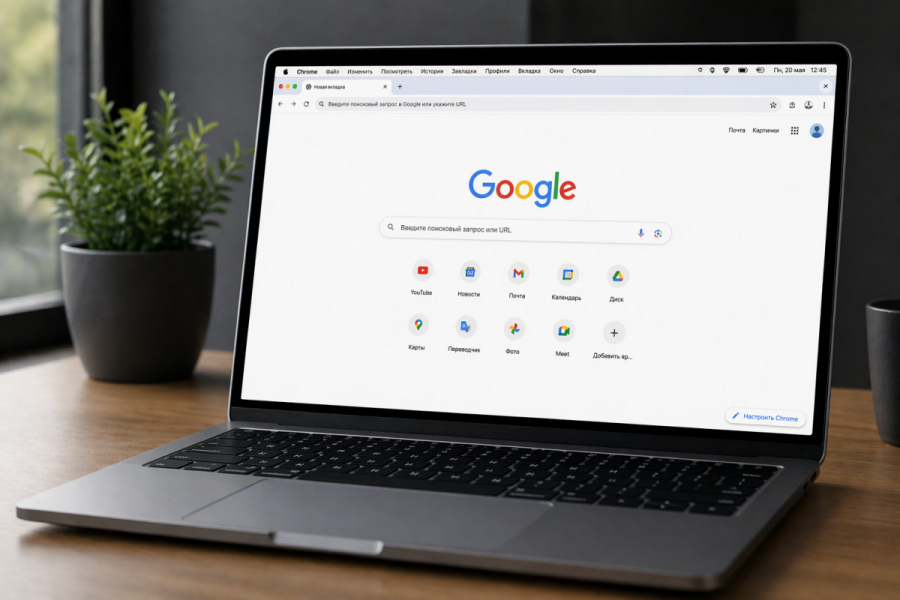
З часом браузер починає зберігати величезний обсяг інформації. Це може призводити до уповільнення завантаження сторінок та появи помилок відображення. У таких випадках очищення повертає коректну роботу сайтів.
Якщо ви часто відвідуєте одні й ті самі ресурси, можна очищати кеш частково, залишаючи cookies. Це дозволить зберегти авторизацію, але при цьому позбутися зайвих даних.
Кеш програм
Програми також створюють свої тимчасові файли.
- ігрові дані
- файли рендеру
- кеш месенджерів
Ігри та графічні редактори особливо активно використовують кеш. Після тривалого використання їх тимчасові файли можуть займати значний простір. Видалення цих даних часто не впливає на збереження, але звільняє диск.
Іноді корисно перевіряти налаштування самих програм. Багато з них дозволяють обмежити розмір кешу, що допомагає уникнути його надмірного зростання.
DNS кеш
Цей тип зберігає інформацію про відвідані сайти, прискорюючи підключення.
Іноді саме цей кеш стає причиною проблем з доступом до сайтів. Його оновлення дозволяє системі заново отримати актуальні дані та усунути помилки підключення.
Якщо ви помітили, що сайт відкривається неправильно або не оновлюється, очищення DNS часто вирішує проблему швидше, ніж пошук складних причин.
Як очистити кеш на ПК через системні інструменти
Один із найпростіших способів це використовувати вбудовані можливості Windows.
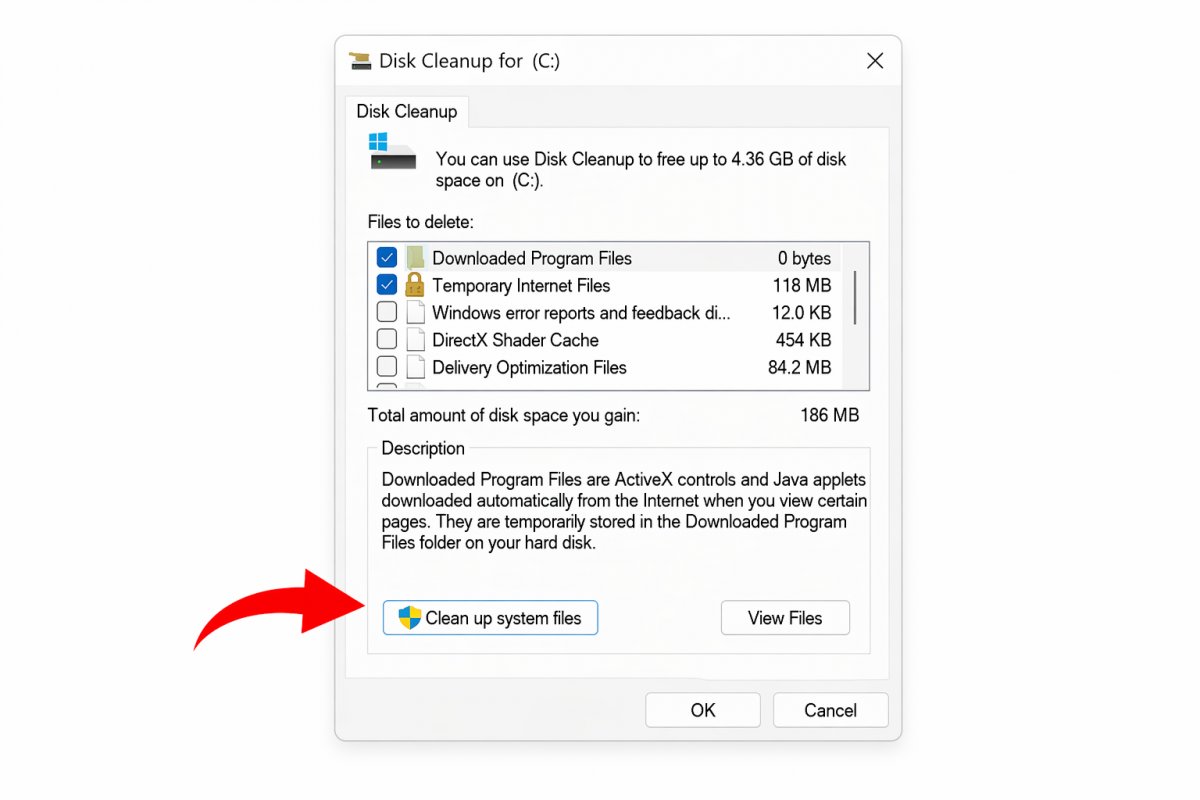
Цей підхід зручний тим, що не вимагає встановлення додаткових програм. Всі інструменти вже знаходяться в системі та доступні кожному користувачеві.
Використання вбудованих засобів також знижує ризик видалення важливих файлів. Система сама пропонує безпечні категорії даних для очищення.
Очищення через очищення диска
- Відкрийте меню Пуск
- Введіть Очищення диска
- Виберіть потрібний диск
- Відмітьте тимчасові файли
- Натисніть ОК
Цей метод безпечний і підходить навіть для новачків.
Навіть базове очищення диска здатне звільнити кілька гігабайт і помітно прискорити комп'ютер.
Після виконання процедури корисно звернути увагу на додаткові параметри. Наприклад, можна очистити системні файли, включаючи старі оновлення. Це дає ще більший ефект.
Також варто періодично запускати цю утиліту не тільки при проблемах, але й у профілактичних цілях. Такий підхід дозволяє підтримувати стабільну роботу системи.
Очищення через параметри системи
Цей спосіб більш сучасний і зручний.
- відкрийте Параметри
- перейдіть до Системи
- виберіть Пам'ять
- натисніть Тимчасові файли
- відмітьте непотрібні дані та видаліть
Додатково можна увімкнути автоматичне очищення.
Функція автоматичного контролю пам'яті допомагає системі самостійно керувати тимчасовими файлами. Це особливо зручно, якщо комп'ютер використовується щодня і немає часу стежити за цим вручну.
При увімкненні цієї функції важливо перевірити налаштування. Можна задати періодичність очищення та вибрати типи файлів, які будуть видалятися автоматично.
Як очистити кеш браузера
Браузерний кеш часто займає найбільше місця. Особливо якщо ви активно користуєтеся інтернетом.
Регулярне очищення браузера впливає не тільки на швидкість, але й на коректність відображення сайтів. Іноді старі дані заважають завантаженню нових елементів сторінок.
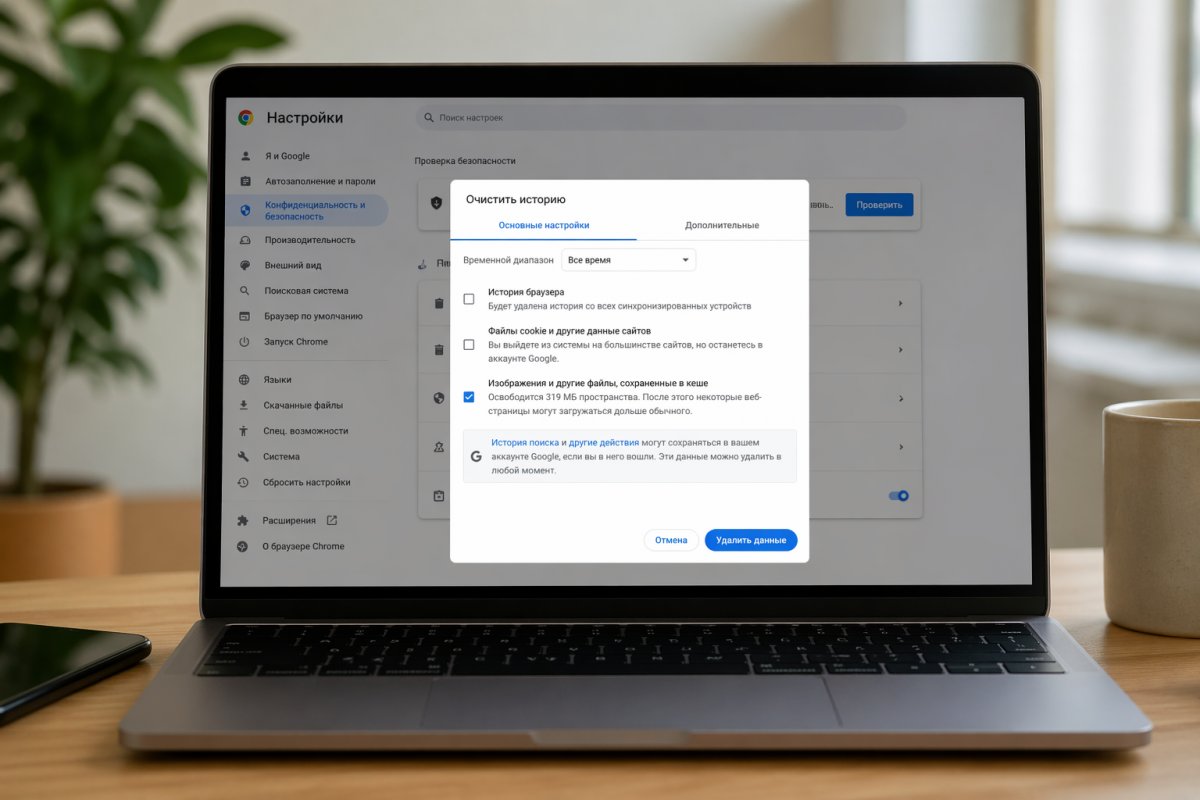
Якщо ви помічаєте, що сайти відображаються дивно або довго завантажуються, варто почати саме з очищення браузера.
Універсальна інструкція
- Відкрийте налаштування браузера
- Знайдіть розділ Конфіденційність
- Виберіть Очистити історію
- Відмітьте кеш та cookies
- Підтвердіть видалення
Після очищення рекомендується заново відкрити браузер. Це допомагає уникнути тимчасових помилок та коректно оновити дані.
Також можна використовувати сполучення клавіш для швидкого доступу до очищення історії. Це значно прискорює процес і робить його зручнішим.
Популярні браузери
- Google Chrome
- Mozilla Firefox
- Microsoft Edge
- Opera
У кожному з них процес майже однаковий, відрізняється лише інтерфейс.
Якщо ви використовуєте кілька браузерів, важливо очищати кеш у кожному з них. Іноді саме забутий браузер стає причиною нестачі місця або уповільнення системи.
Очищення DNS кешу
Цей метод допомагає вирішити проблеми з доступом до сайтів.
Іноді сайти не відкриваються або завантажуються неправильно саме через застарілі записи в DNS. У таких випадках очищення стає швидким та ефективним рішенням.
Якщо ви змінювали налаштування мережі або використовували VPN, DNS кеш може містити застарілі дані. Його оновлення допомагає відновити коректне з'єднання.
Покрокова інструкція
- Відкрийте командний рядок від імені адміністратора
- Введіть команду ipconfig /flushdns
- Натисніть Enter
Очищення DNS допомагає усунути помилки підключення та прискорює оновлення інформації про сайти.
Після виконання команди можна перевірити результат, повторно відкривши проблемний сайт. У більшості випадків він починає працювати коректно.
Додатково можна очистити кеш браузера, щоб повністю виключити вплив старих даних.
Як очистити кеш вручну
Іноді стандартних методів недостатньо. Тоді можна видалити файли вручну.
Такий спосіб вимагає уважності, але дає глибший результат. Він дозволяє видалити навіть ті дані, які не видно через стандартні інструменти.
Важливо діяти обережно і не видаляти файли, призначення яких невідоме. Краще обмежитися перевіреними папками.
Папка Temp
- натисніть Win + R
- введіть %temp%
- видаліть всі файли
Ця папка може містити величезну кількість тимчасових даних. Її очищення часто дає миттєвий результат у вигляді звільнення місця.
Якщо деякі файли не видаляються, їх можна пропустити. Це означає, що вони використовуються системою.
Папка Prefetch
- Відкрийте Провідник
- Перейдіть до папки C Windows Prefetch
- Видаліть вміст
Після очищення система може трохи перебудувати кеш запуску програм. Це нормально і тимчасово.
З часом комп'ютер адаптується і починає працювати швидше завдяки оновленим даним.
Програми для очищення кешу
Існують спеціальні утиліти, які автоматизують процес.
Вони зручні тим, що об'єднують відразу кілька функцій і дозволяють виконувати очищення в один клік.
- CCleaner
- BleachBit
- Advanced SystemCare

Такі програми допомагають не тільки очищати кеш, а й знаходити приховані проблеми системи. Наприклад, зайві записи в автозавантаженні або застарілі файли.
Важливо вибирати перевірені утиліти та не використовувати надто агресивні налаштування. Це дозволяє уникнути випадкового видалення потрібних даних.
Порівняння способів очищення
| Метод | Складність | Ефективність |
|---|---|---|
| Очищення диска | низька | середня |
| Параметри системи | низька | висока |
| Ручне очищення | середня | висока |
| Програми | низька | висока |
Вибір методу залежить від рівня підготовки користувача та поточних завдань. Для регулярного догляду достатньо вбудованих інструментів, а для глибокого очищення краще комбінувати кілька способів.
Хорошою практикою є поєднання автоматичного та ручного очищення. Це дозволяє підтримувати баланс між зручністю та ефективністю.
Як часто потрібно очищати кеш
Частота залежить від того, як ви використовуєте комп'ютер. Якщо ви активно працюєте з інтернетом та програмами, кеш накопичується швидше.
Регулярність відіграє ключову роль. Навіть невелике, але систематичне очищення дає кращий результат, ніж рідкісні масштабні процедури.
Спостереження за станом системи допомагає визначити оптимальний графік. Якщо комп'ютер починає працювати повільніше, це сигнал до дії.
Рекомендується дотримуватися наступного графіка
- 1 раз на тиждень для активних користувачів
- 1 раз на місяць для звичайного використання
- при появі помилок або гальмувань
З часом ви зможете виробити власний ритм обслуговування, який ідеально підходитиме саме вашому пристрою.
Корисні рекомендації
Щоб кеш не перетворювався на проблему, важливо дотримуватися кількох простих правил
- не встановлюйте зайві програми
- регулярно оновлюйте систему
- використовуйте вбудовані інструменти очищення
- стежте за вільним місцем на диску
- періодично перевіряйте автозавантаження
Додатково варто звертати увагу на поведінку системи. Навіть незначні зміни можуть вказувати на накопичення тимчасових файлів.
Якщо ви хочете підтримувати комп'ютер у хорошому стані, корисно періодично проводити комплексну перевірку. Це включає очищення кешу, оновлення системи та контроль встановлених програм.