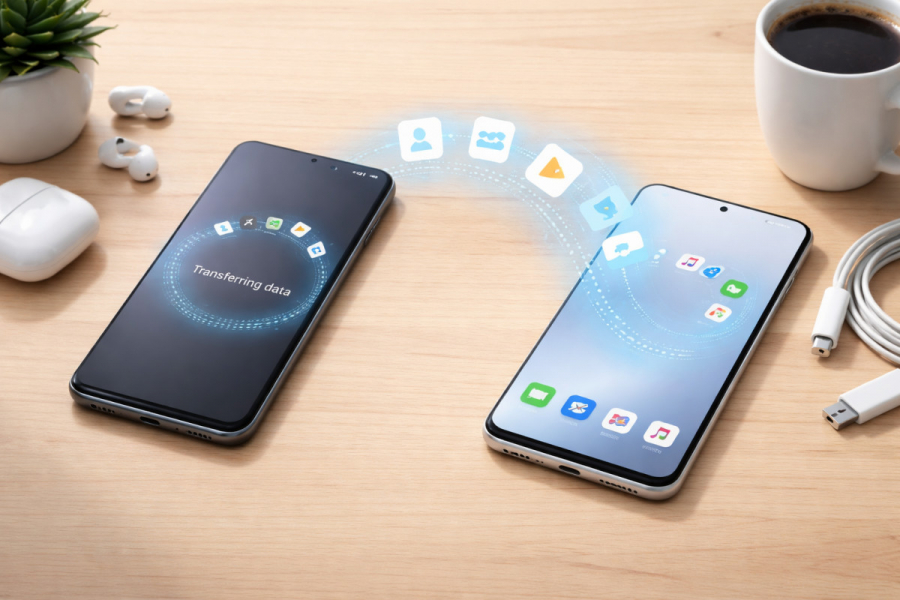
Перенесення даних з одного смартфона на інший — це не просто технічне завдання, а маленька подорож у нове цифрове життя. Коли в руках опиняється новий телефон, хочеться зберегти все звичне: контакти, фото, додатки, листування і навіть налаштування. Сучасні пристрої на базі Android дозволяють зробити це швидко та без зайвого стресу.
Уявіть момент, коли ви вмикаєте новий телефон, а він уже «знає» вас — ваші звички, улюблені додатки, навіть Wi-Fi мережі. Саме цього варто прагнути при перенесенні даних.
Підготовка до перенесення даних
Перед тим як розпочати перенесення, важливо правильно підготуватися. Це допоможе уникнути втрати інформації та заощадить час.
Перше, що варто зробити — переконатися, що обидва пристрої заряджені хоча б на 50 відсотків. Друге — підключення до стабільного Wi-Fi, оскільки частина даних передаватиметься через інтернет. Третє — перевірити, чи достатньо вільного місця на новому пристрої.
- перевірте підключення до інтернету
- увімкніть синхронізацію облікового запису
- оновіть додатки до останніх версій
- очистіть непотрібні файли перед перенесенням
Перенесення даних відбувається значно швидше та безпечніше, якщо заздалегідь прибрати зайві файли та оновити систему
Корисно заздалегідь відсортувати фотографії та видалити дублікати. Це не лише прискорить процес, а й позбавить новий смартфон від цифрового «шуму». Також варто тимчасово відключити важкі фонові додатки, щоб вони не навантажували систему під час передачі.
Якщо у вас є важливі документи, можна додатково зберегти їх окремо, наприклад, на комп'ютер. Такий підхід створює додатковий рівень захисту та спокою.
Перенесення через обліковий запис Google
Як працює синхронізація
Найпростіший спосіб перенесення даних — використання облікового запису Google. Він автоматично зберігає контакти, календар, нотатки, налаштування та частину додатків.
Коли ви входите у свій обліковий запис на новому пристрої, система пропонує відновити дані з резервної копії. Цей процес відбувається майже непомітно. Протягом кількох хвилин телефон починає наповнюватися звичною інформацією.
Щоб прискорити синхронізацію, можна заздалегідь вручну запустити її на старому пристрої. Це дозволить переконатися, що всі останні зміни вже збережені.
Що переноситься автоматично
- контакти
- календар
- нотатки
- налаштування Wi-Fi
- список встановлених додатків
Деякі дані, наприклад історія месенджерів, можуть вимагати окремого відновлення всередині самих додатків. Це важливо враховувати заздалегідь, особливо якщо листування має цінність.
Покрокова інструкція
- Відкрийте налаштування на старому телефоні
- Знайдіть розділ облікових записів та увімкніть синхронізацію
- Створіть резервну копію
- Увімкніть новий телефон
- Увійдіть у той самий обліковий запис Google
- Виберіть відновлення даних
Ваш обліковий запис Google — це цифровий міст між пристроями, який поєднує минуле та сьогодення вашого смартфона
Для більш повного перенесення варто увімкнути резервне копіювання не тільки системи, але й даних додатків. Це дозволить зберегти більше інформації, включаючи налаштування та переваги.
Також краще виконувати відновлення одразу при першому включенні нового телефону. Пізніше цей процес може бути складнішим або потребуватиме додаткових дій.
Перенесення через кабель
Коли цей спосіб кращий
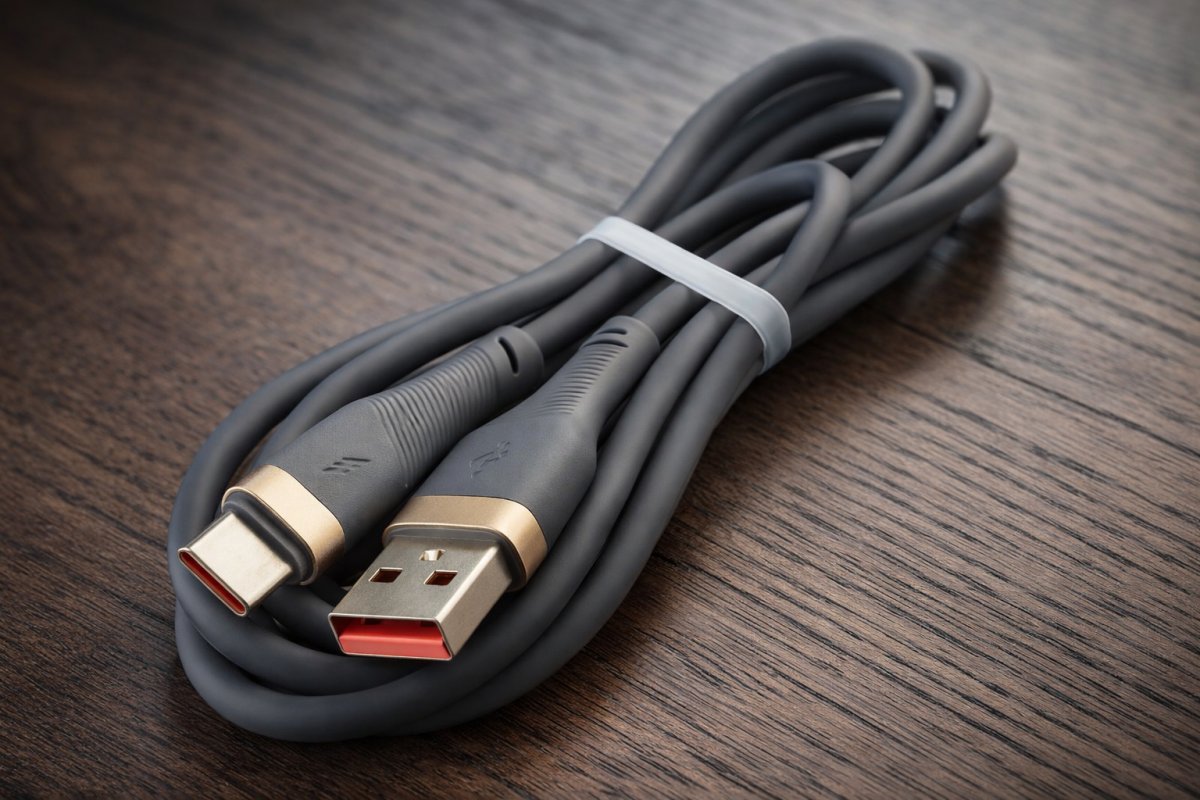
Якщо у вас великий обсяг даних, кабельне перенесення буде швидшим та надійнішим. Воно не залежить від швидкості інтернету і підходить для передачі фото, відео та документів.
Цей спосіб особливо корисний, якщо у вас повільний інтернет або обмежений трафік.
Перед початком переконайтеся, що кабель справний. Іноді проблеми з передачею виникають саме через неякісне з'єднання.
Що знадобиться
- кабель USB
- перехідник OTG за необхідності
- обидва пристрої
Бажано використовувати оригінальні аксесуари, оскільки вони забезпечують стабільну передачу даних та мінімізують ризик збоїв.
Як виконати перенесення
- Підключіть обидва телефони кабелем
- На новому пристрої виберіть перенесення даних
- Підтвердіть з'єднання на старому пристрої
- Виберіть дані для передачі
- Дочекайтеся завершення процесу
- фото та відео передаються повністю
- додатки копіюються швидше
- не потрібен інтернет
Якщо передача здається повільною, можна тимчасово закрити всі додатки на обох пристроях. Це звільнить ресурси та прискорить процес.
Також не варто відключати кабель до повного завершення передачі, навіть якщо здається, що все вже скопійовано.
Перенесення через спеціальні додатки
Популярні рішення
Існують фірмові додатки від виробників смартфонів, які спрощують перенесення даних. Вони дозволяють перенести навіть більше інформації, ніж стандартна синхронізація.
Часто такі додатки автоматично знаходять один одного і пропонують підключення без зайвих налаштувань.
- дані додатків
- історія дзвінків
- SMS та месенджери
- налаштування інтерфейсу
Цей спосіб особливо зручний при переході на пристрій того ж бренду.
Одним із найпопулярніших варіантів є Google Drive. Це вбудований сервіс, який дозволяє створити резервну копію даних у хмарі та відновити її на новому пристрої. Підходить для перенесення контактів, фото, додатків та налаштувань, але потребує інтернету та часу при великому обсязі даних.
Для користувачів Samsung чудово підходить Samsung Smart Switch. Додаток дозволяє перенести практично всі дані через кабель або Wi-Fi. Він працює швидко та стабільно, але найкраще підходить саме для пристроїв Samsung.
Якщо потрібно швидко передати файли без інтернету, можна використовувати SHAREit або Xender. Ці додатки забезпечують високу швидкість передачі через Wi-Fi Direct та зручні для обміну фото, відео та документами, але не переносять систему повністю.
Більш безпечний варіант — Send Anywhere. Він використовує спеціальний код для підключення пристроїв та підходить для передачі великих файлів, проте також не призначений для повного перенесення даних.
Якщо потрібне максимально повне перенесення, можна вибрати CLONEit. Воно копіює контакти, повідомлення та додатки безпосередньо між телефонами без інтернету, але іноді може працювати нестабільно.
У підсумку вибір залежить від ваших завдань: для повного перенесення краще підійдуть хмарні сервіси або спеціалізовані додатки, а для швидкої передачі файлів — прості інструменти на зразок SHAREit або Xender.
Як використовувати
- Встановіть додаток на обидва пристрої
- Підключіть телефони через Wi-Fi
- Виберіть режим надсилання та отримання
- Позначте потрібні дані
- Розпочніть перенесення
Спеціальні додатки дозволяють перенести не просто файли, а відчуття звичного телефону в новому пристрої
Перед початком передачі краще відключити мобільний інтернет, щоб пристрої використовували саме локальне з'єднання. Це прискорює процес і знижує ймовірність помилок.
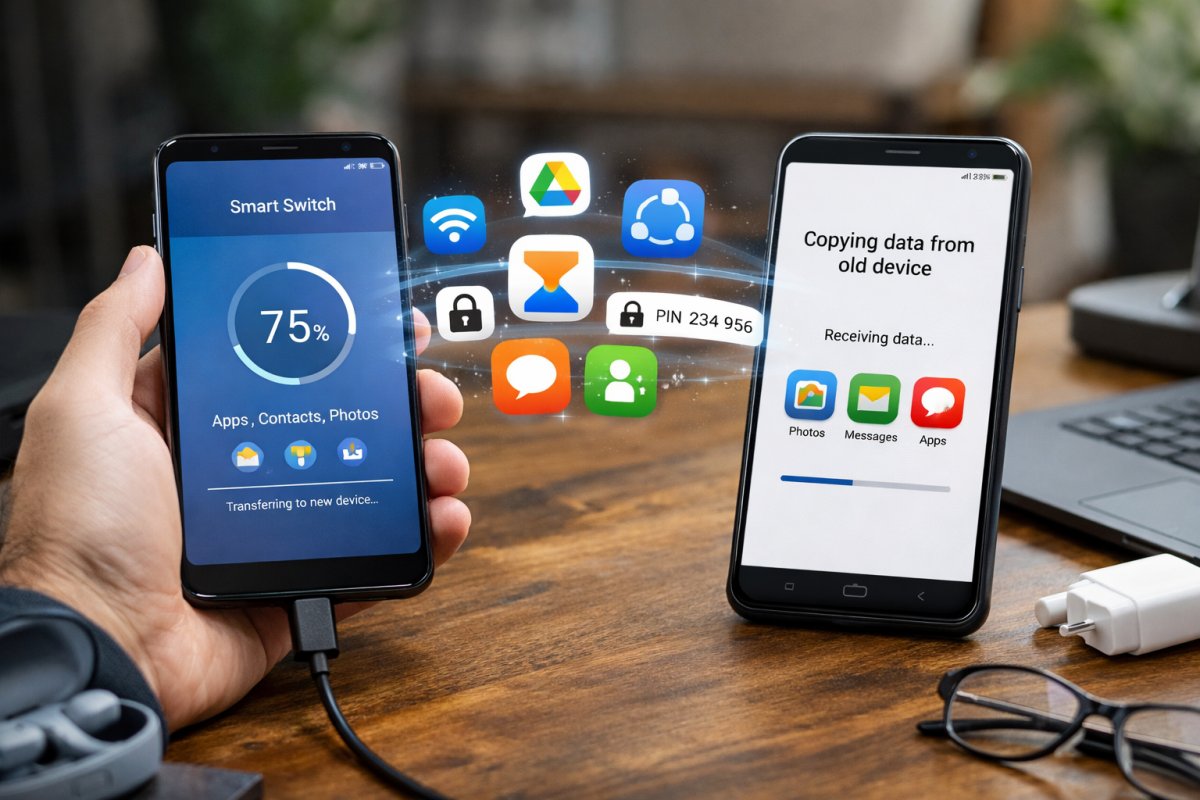
Якщо переноситься великий обсяг даних, варто розташувати пристрої ближче один до одного, щоб сигнал був максимально стабільним.
Перенесення вручну через хмару та файли
Іноді автоматичні способи не підходять. У цьому випадку можна скористатися ручним перенесенням.
Ви можете завантажити файли в хмару або перенести їх через комп'ютер. Такий спосіб вимагає більше часу, але дає максимальний контроль.
Варіанти ручного перенесення
- через Google Drive
- через комп'ютер та USB
- через карту пам'яті
- через Bluetooth
Кожен із цих варіантів підходить для різних ситуацій. Наприклад, комп'ютер зручний для великих архівів, а хмара — для швидкого доступу з будь-якого пристрою.
Коли це актуально
- якщо потрібно перенести лише частину даних
- якщо є проблеми з обліковим записом
- якщо пристрої не підтримують швидке перенесення
При перенесенні через комп'ютер зручно заздалегідь структурувати папки. Це допоможе зберегти порядок та швидко знайти потрібні файли на новому пристрої.
Також можна використовувати цей спосіб для додаткового очищення даних, залишивши лише дійсно важливу інформацію.
Порівняння способів перенесення
| Спосіб | Швидкість | Зручність | Обсяг даних | Інтернет |
|---|---|---|---|---|
| Обліковий запис Google | середня | висока | середній | потрібен |
| Кабель | висока | середня | великий | не потрібен |
| Додатки | висока | висока | великий | потрібен |
| Ручне перенесення | низька | низька | будь-який | залежить |
Ця таблиця допомагає швидко зорієнтуватися та вибрати оптимальний варіант.
Якщо ви не впевнені, який спосіб вибрати, можна комбінувати їх. Наприклад, спочатку перенести основні дані через обліковий запис, а потім додатково скопіювати файли вручну.
Часті помилки при перенесенні
Навіть простий процес може піти не так, якщо не враховувати нюанси.
- переривання передачі даних
- відсутність резервної копії
- розряджені пристрої
- нестабільний інтернет
Іноді користувачі поспішають і відключають пристрій раніше часу. Це може призвести до часткової втрати даних.
Щоб уникнути проблем, краще заздалегідь продумати весь процес і виконувати його послідовно.