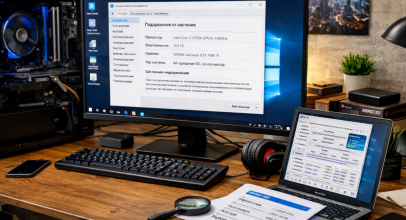
Что такое кэш и зачем его очищать
Кэш это временные файлы, которые создаются системой и программами для ускорения работы. Например, браузер сохраняет изображения сайтов, чтобы при повторном открытии страницы она загружалась быстрее.
Со временем таких файлов становится слишком много. Они начинают занимать гигабайты памяти и мешают нормальной работе системы.
Кэш полезен только тогда, когда он контролируется. Без регулярной очистки он превращается в источник проблем.
Очистка кэша помогает
- освободить место на диске
- ускорить работу системы
- устранить ошибки приложений
- обновить устаревшие данные
- повысить стабильность ПК
Если представить кэш как черновики, которые остаются после работы, становится понятно, почему их нужно удалять. Накопление старых файлов создает путаницу внутри системы. Это особенно заметно в браузерах, где устаревшие данные могут конфликтовать с новыми версиями сайтов.
Практично время от времени проверять объем временных файлов. Даже простое сравнение свободного места до и после очистки помогает лучше понять, насколько сильно кэш влияет на систему. Такой подход формирует привычку держать компьютер в чистоте.
Какие виды кэша существуют
На компьютере существует несколько типов кэша, и каждый из них требует отдельного подхода.
Понимание структуры кэша помогает действовать точечно. Это значит, что можно очищать только те данные, которые действительно влияют на работу системы, не затрагивая полезную информацию.
Часто пользователи очищают все подряд, но более разумный подход это выборочная работа с данными. Это позволяет сохранить нужные настройки и ускорить восстановление привычной среды после очистки.
Системный кэш
Это временные файлы операционной системы. Они создаются автоматически и часто остаются даже после завершения задач.
- кэш обновлений
- временные файлы Windows
- дампы ошибок
После крупных обновлений система может оставлять значительное количество временных данных. Эти файлы не всегда удаляются автоматически, поэтому их проверка дает ощутимый результат. Особенно это важно для компьютеров с ограниченным объемом диска.
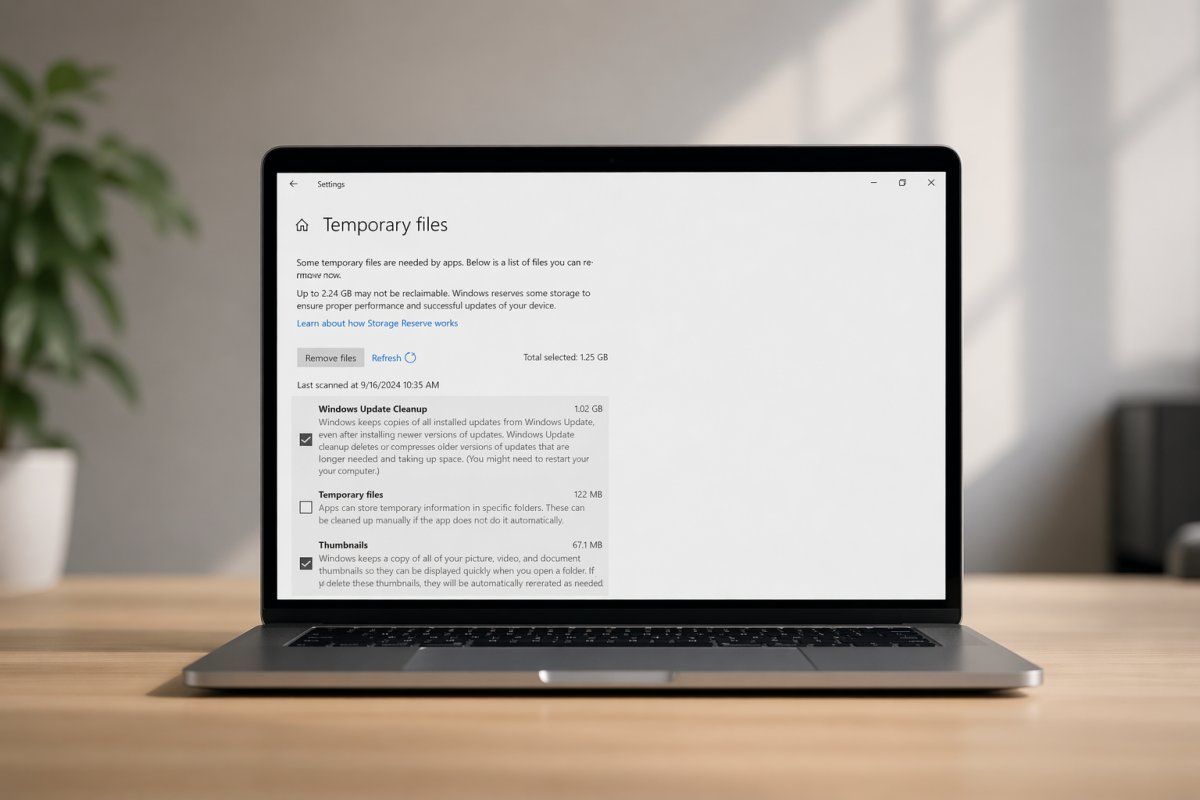
Полезно обращать внимание на папки, связанные с обновлениями. Иногда именно они занимают больше всего места, хотя пользователь даже не подозревает об этом.
Кэш браузера
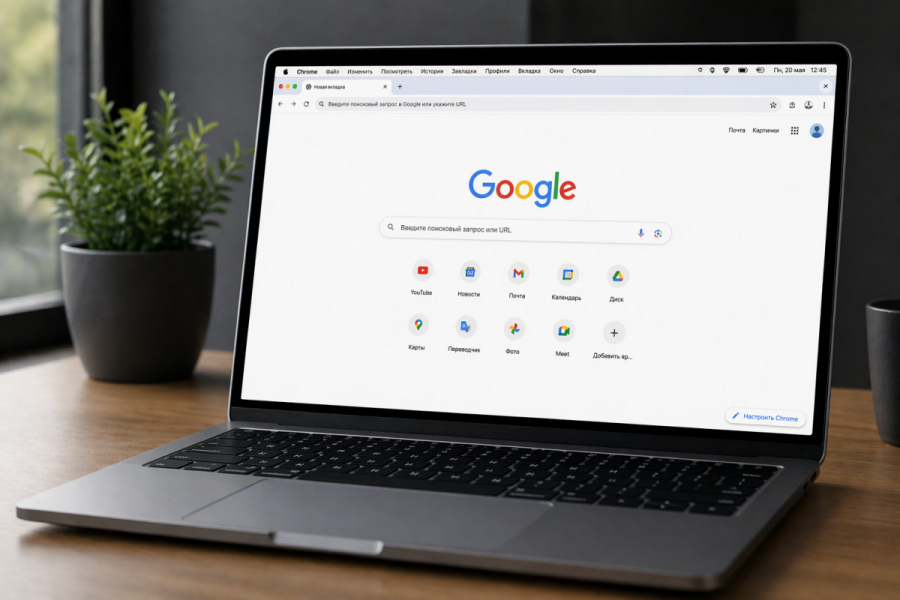
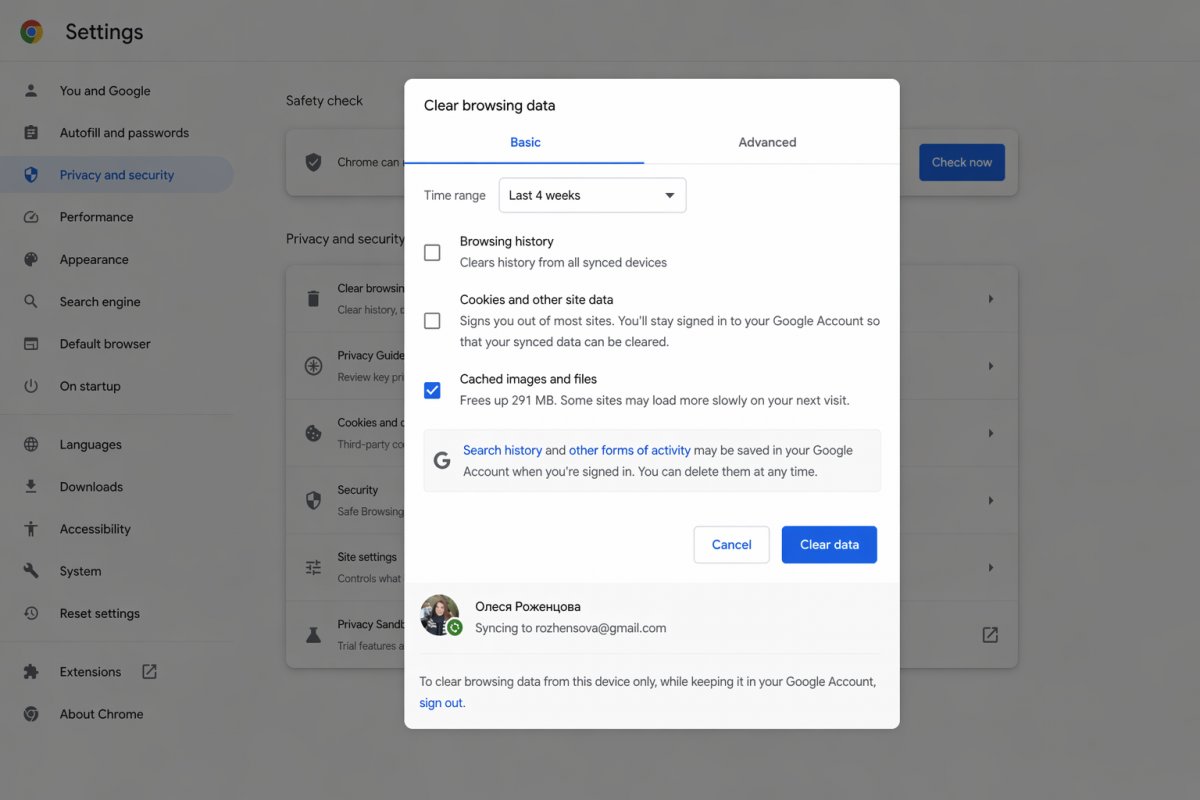
Каждый браузер сохраняет данные сайтов.
- изображения
- файлы CSS и JavaScript
- cookies
- история загрузок
Со временем браузер начинает хранить огромный объем информации. Это может приводить к замедлению загрузки страниц и появлению ошибок отображения. В таких случаях очистка возвращает корректную работу сайтов.
Если вы часто посещаете одни и те же ресурсы, можно очищать кэш частично, оставляя cookies. Это позволит сохранить авторизацию, но при этом избавиться от лишних данных.
Кэш приложений
Программы также создают свои временные файлы.
- игровые данные
- файлы рендера
- кэш мессенджеров
Игры и графические редакторы особенно активно используют кэш. После длительного использования их временные файлы могут занимать значительное пространство. Удаление этих данных часто не влияет на сохранения, но освобождает диск.
Иногда полезно проверять настройки самих программ. Многие из них позволяют ограничить размер кэша, что помогает избежать его чрезмерного роста.
DNS кэш
Этот тип хранит информацию о посещенных сайтах, ускоряя подключение.
Иногда именно этот кэш становится причиной проблем с доступом к сайтам. Его обновление позволяет системе заново получить актуальные данные и устранить ошибки подключения.
Если вы заметили, что сайт открывается неправильно или не обновляется, очистка DNS часто решает проблему быстрее, чем поиск сложных причин.
Как очистить кэш на ПК через системные инструменты
Один из самых простых способов это использовать встроенные возможности Windows.
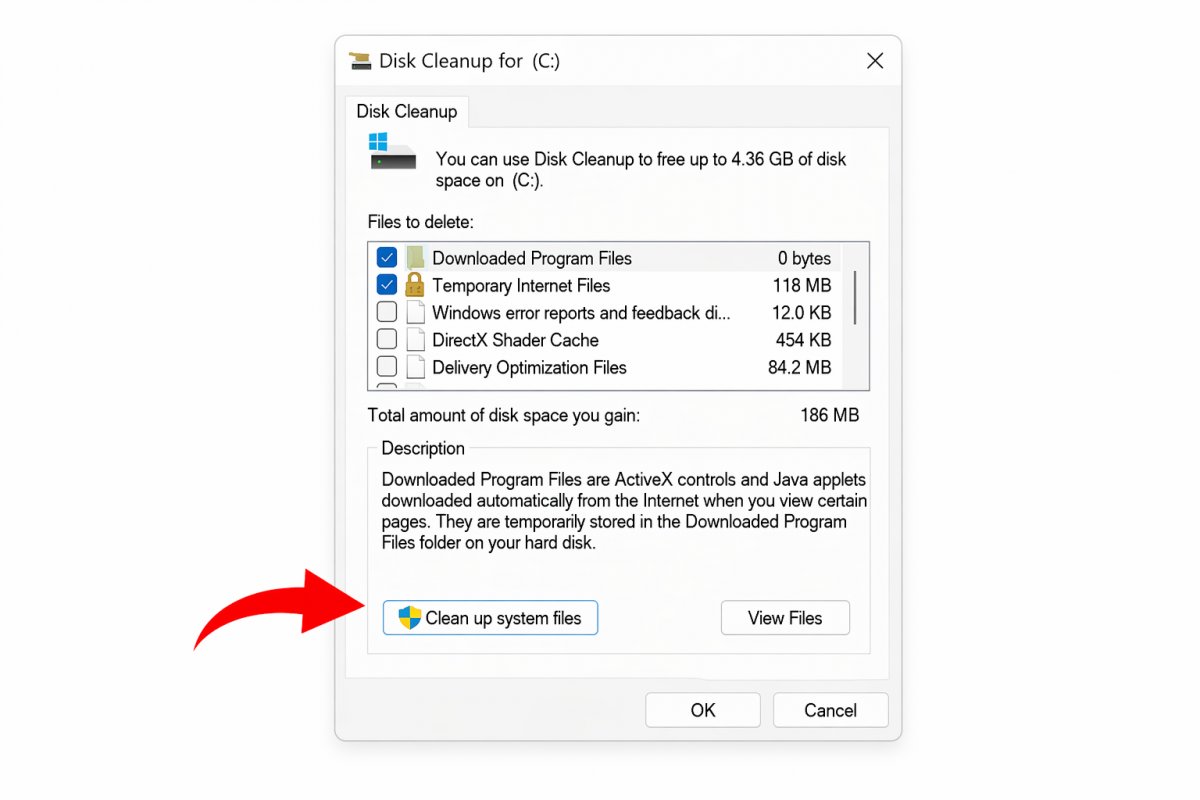
Этот подход удобен тем, что не требует установки дополнительных программ. Все инструменты уже находятся в системе и доступны каждому пользователю.
Использование встроенных средств также снижает риск удаления важных файлов. Система сама предлагает безопасные категории данных для очистки.
Очистка через очистку диска
- Откройте меню Пуск
- Введите Очистка диска
- Выберите нужный диск
- Отметьте временные файлы
- Нажмите ОК
Этот метод безопасен и подходит даже для новичков.
Даже базовая очистка диска способна освободить несколько гигабайт и заметно ускорить компьютер.
После выполнения процедуры полезно обратить внимание на дополнительные параметры. Например, можно очистить системные файлы, включая старые обновления. Это дает еще больший эффект.
Также стоит периодически запускать эту утилиту не только при проблемах, но и в профилактических целях. Такой подход позволяет поддерживать стабильную работу системы.
Очистка через параметры системы
Этот способ более современный и удобный.
- откройте Параметры
- перейдите в Система
- выберите Память
- нажмите Временные файлы
- отметьте ненужные данные и удалите
Дополнительно можно включить автоматическую очистку.
Функция автоматического контроля памяти помогает системе самостоятельно управлять временными файлами. Это особенно удобно, если компьютер используется ежедневно и нет времени следить за этим вручную.
При включении этой функции важно проверить настройки. Можно задать периодичность очистки и выбрать типы файлов, которые будут удаляться автоматически.
Как очистить кэш браузера
Браузерный кэш часто занимает больше всего места. Особенно если вы активно пользуетесь интернетом.
Регулярная очистка браузера влияет не только на скорость, но и на корректность отображения сайтов. Иногда старые данные мешают загрузке новых элементов страниц.
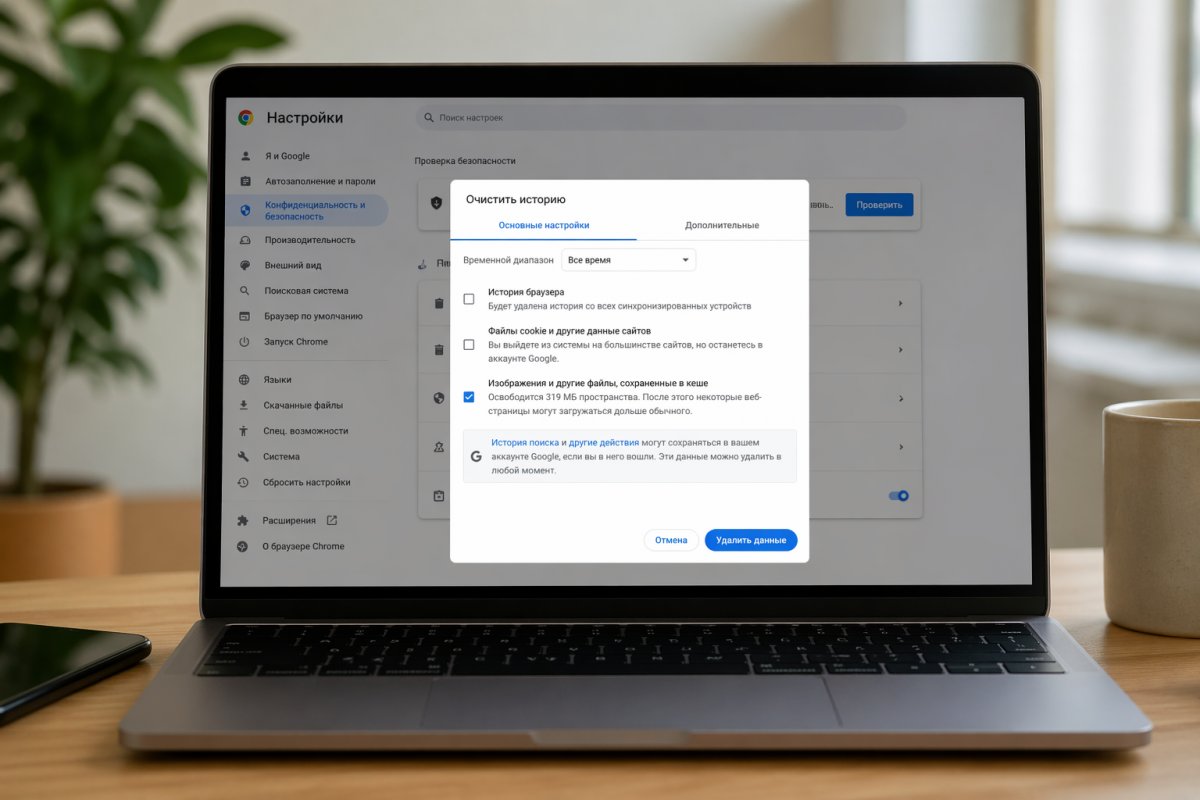
Если вы замечаете, что сайты отображаются странно или долго загружаются, стоит начать именно с очистки браузера.
Универсальная инструкция
- Откройте настройки браузера
- Найдите раздел Конфиденциальность
- Выберите Очистить историю
- Отметьте кэш и cookies
- Подтвердите удаление
После очистки рекомендуется заново открыть браузер. Это помогает избежать временных ошибок и корректно обновить данные.
Также можно использовать сочетания клавиш для быстрого доступа к очистке истории. Это значительно ускоряет процесс и делает его более удобным.
Популярные браузеры
- Google Chrome
- Mozilla Firefox
- Microsoft Edge
- Opera
В каждом из них процесс почти одинаковый, различается только интерфейс.
Если вы используете несколько браузеров, важно очищать кэш в каждом из них. Иногда именно забытый браузер становится причиной нехватки места или замедления системы.
Очистка DNS кэша
Этот метод помогает решить проблемы с доступом к сайтам.
Иногда сайты не открываются или загружаются неправильно именно из-за устаревших записей в DNS. В таких случаях очистка становится быстрым и эффективным решением.
Если вы меняли настройки сети или использовали VPN, DNS кэш может содержать устаревшие данные. Его обновление помогает восстановить корректное соединение.
Пошаговая инструкция
- Откройте командную строку от имени администратора
- Введите команду ipconfig /flushdns
- Нажмите Enter
Очистка DNS помогает устранить ошибки подключения и ускоряет обновление информации о сайтах.
После выполнения команды можно проверить результат, повторно открыв проблемный сайт. В большинстве случаев он начинает работать корректно.
Дополнительно можно очистить кэш браузера, чтобы полностью исключить влияние старых данных.
Как очистить кэш вручную
Иногда стандартных методов недостаточно. Тогда можно удалить файлы вручную.
Такой способ требует внимательности, но дает более глубокий результат. Он позволяет удалить даже те данные, которые не видны через стандартные инструменты.
Важно действовать аккуратно и не удалять файлы, назначение которых неизвестно. Лучше ограничиться проверенными папками.
Папка Temp
- нажмите Win + R
- введите %temp%
- удалите все файлы
Эта папка может содержать огромное количество временных данных. Ее очистка часто дает мгновенный результат в виде освобождения места.
Если некоторые файлы не удаляются, их можно пропустить. Это значит, что они используются системой.
Папка Prefetch
- Откройте Проводник
- Перейдите в папку C Windows Prefetch
- Удалите содержимое
После очистки система может немного перестроить кэш запуска программ. Это нормально и временно.
Со временем компьютер адаптируется и начинает работать быстрее благодаря обновленным данным.
Программы для очистки кэша
Существуют специальные утилиты, которые автоматизируют процесс.
Они удобны тем, что объединяют сразу несколько функций и позволяют выполнять очистку в один клик.
- CCleaner
- BleachBit
- Advanced SystemCare

Такие программы помогают не только очищать кэш, но и находить скрытые проблемы системы. Например, лишние записи в автозагрузке или устаревшие файлы.
Важно выбирать проверенные утилиты и не использовать слишком агрессивные настройки. Это позволяет избежать случайного удаления нужных данных.
Сравнение способов очистки
| Метод | Сложность | Эффективность |
|---|---|---|
| Очистка диска | низкая | средняя |
| Параметры системы | низкая | высокая |
| Ручная очистка | средняя | высокая |
| Программы | низкая | высокая |
Выбор метода зависит от уровня подготовки пользователя и текущих задач. Для регулярного ухода достаточно встроенных инструментов, а для глубокой очистки лучше комбинировать несколько способов.
Хорошей практикой является сочетание автоматической и ручной очистки. Это позволяет поддерживать баланс между удобством и эффективностью.
Как часто нужно очищать кэш
Частота зависит от того, как вы используете компьютер. Если вы активно работаете с интернетом и программами, кэш накапливается быстрее.
Регулярность играет ключевую роль. Даже небольшая, но систематическая очистка дает лучший результат, чем редкие масштабные процедуры.
Наблюдение за состоянием системы помогает определить оптимальный график. Если компьютер начинает работать медленнее, это сигнал к действию.
Рекомендуется придерживаться следующего графика
- 1 раз в неделю для активных пользователей
- 1 раз в месяц для обычного использования
- при появлении ошибок или торможений
Со временем вы сможете выработать собственный ритм обслуживания, который будет идеально подходить именно вашему устройству.
Полезные рекомендации
Чтобы кэш не превращался в проблему, важно соблюдать несколько простых правил
- не устанавливайте лишние программы
- регулярно обновляйте систему
- используйте встроенные инструменты очистки
- следите за свободным местом на диске
- периодически проверяйте автозагрузку
Дополнительно стоит обращать внимание на поведение системы. Даже незначительные изменения могут указывать на накопление временных файлов.
Если вы хотите поддерживать компьютер в хорошем состоянии, полезно периодически проводить комплексную проверку. Это включает очистку кэша, обновление системы и контроль установленных программ.