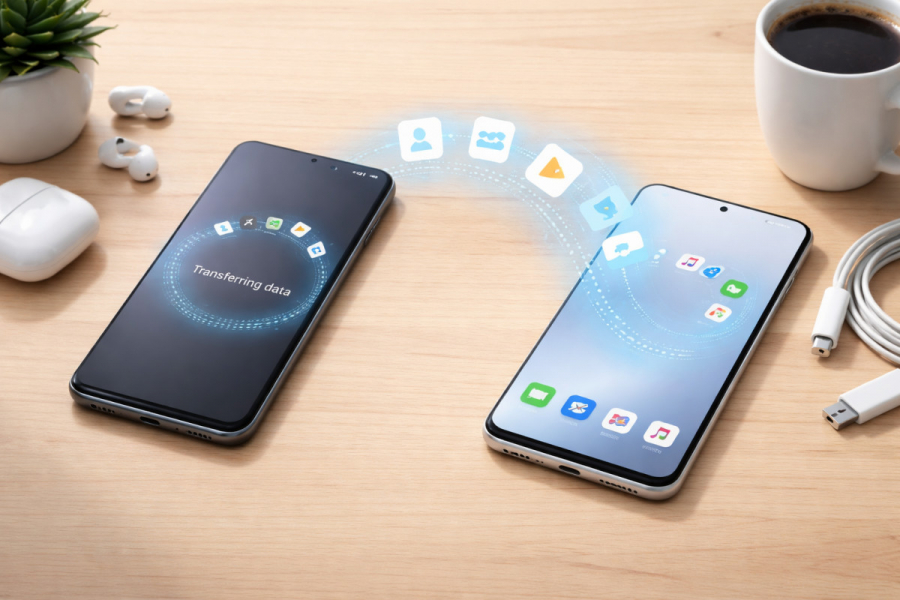
Перенос данных с одного смартфона на другой — это не просто техническая задача, а маленькое путешествие в новую цифровую жизнь. Когда в руках оказывается новый телефон, хочется сохранить всё привычное: контакты, фото, приложения, переписки и даже настройки. Современные устройства на базе Android позволяют сделать это быстро и без лишнего стресса.
Представьте момент, когда вы включаете новый телефон, а он уже «знает» вас — ваши привычки, любимые приложения, даже Wi-Fi сети. Именно к этому стоит стремиться при переносе данных.
Подготовка к переносу данных
Перед тем как начать перенос, важно правильно подготовиться. Это поможет избежать потери информации и сэкономит время.
Первое, что стоит сделать — убедиться, что оба устройства заряжены хотя бы на 50 процентов. Второе — подключение к стабильному Wi-Fi, так как часть данных будет передаваться через интернет. Третье — проверить, достаточно ли свободного места на новом устройстве.
- проверьте подключение к интернету
- включите синхронизацию аккаунта
- обновите приложения до последних версий
- очистите ненужные файлы перед переносом
Перенос данных проходит гораздо быстрее и безопаснее, если заранее убрать лишние файлы и обновить систему
Полезно заранее отсортировать фотографии и удалить дубликаты. Это не только ускорит процесс, но и избавит новый смартфон от цифрового «шума». Также стоит временно отключить тяжелые фоновые приложения, чтобы они не нагружали систему во время передачи.
Если у вас есть важные документы, можно дополнительно сохранить их отдельно, например, на компьютер. Такой подход создаёт дополнительный уровень защиты и спокойствия.
Перенос через аккаунт Google
Как работает синхронизация
Самый простой способ переноса данных — использование аккаунта Google. Он автоматически сохраняет контакты, календарь, заметки, настройки и часть приложений.
Когда вы входите в свой аккаунт на новом устройстве, система предлагает восстановить данные из резервной копии. Этот процесс происходит почти незаметно. В течение нескольких минут телефон начинает наполняться привычной информацией.
Чтобы ускорить синхронизацию, можно заранее вручную запустить её на старом устройстве. Это позволит убедиться, что все последние изменения уже сохранены.
Что переносится автоматически
- контакты
- календарь
- заметки
- настройки Wi-Fi
- список установленных приложений
Некоторые данные, например история мессенджеров, могут потребовать отдельного восстановления внутри самих приложений. Это важно учитывать заранее, особенно если переписки имеют ценность.
Пошаговая инструкция
- Откройте настройки на старом телефоне
- Найдите раздел аккаунтов и включите синхронизацию
- Создайте резервную копию
- Включите новый телефон
- Войдите в тот же аккаунт Google
- Выберите восстановление данных
Ваш аккаунт Google — это цифровой мост между устройствами, который соединяет прошлое и настоящее вашего смартфона
Для более полного переноса стоит включить резервное копирование не только системы, но и данных приложений. Это позволит сохранить больше информации, включая настройки и предпочтения.
Также лучше выполнять восстановление сразу при первом включении нового телефона. Позже этот процесс может быть сложнее или потребует дополнительных действий.
Перенос через кабель
Когда этот способ лучше
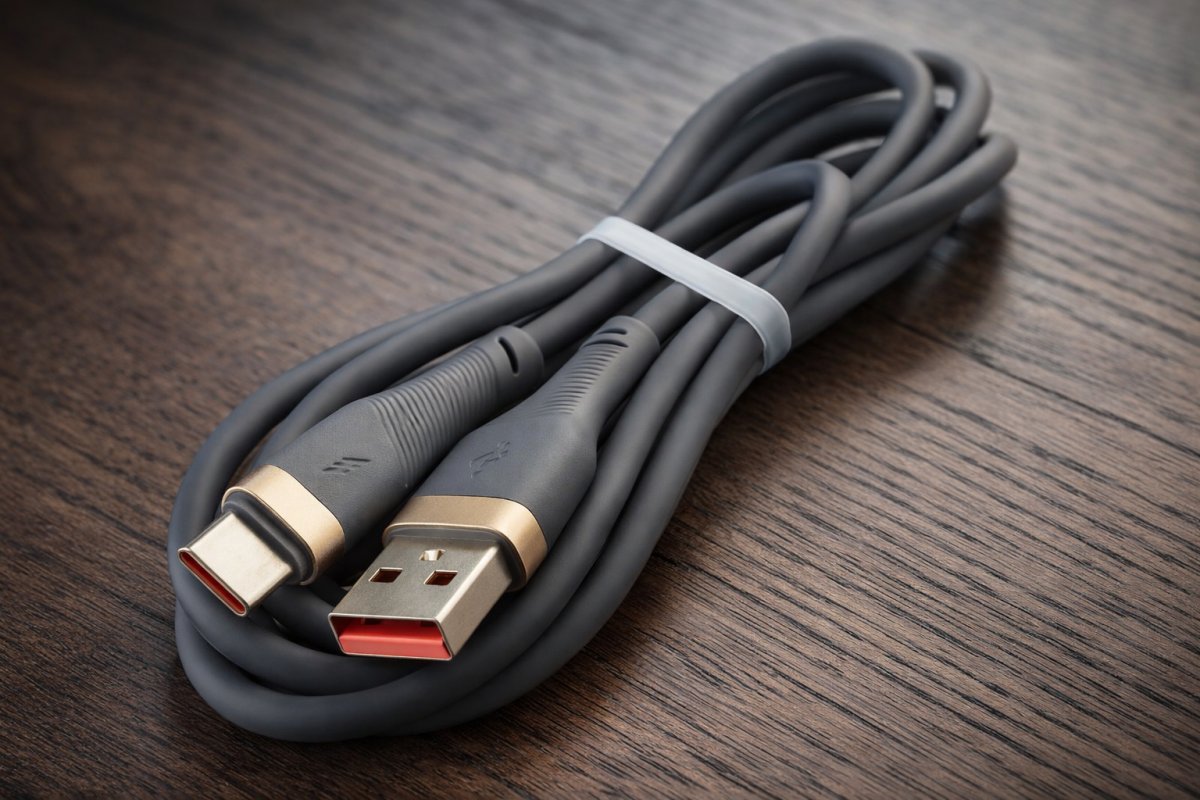
Если у вас большой объём данных, кабельный перенос будет быстрее и надежнее. Он не зависит от скорости интернета и подходит для передачи фото, видео и документов.
Этот способ особенно полезен, если у вас медленный интернет или ограниченный трафик.
Перед началом убедитесь, что кабель исправен. Иногда проблемы с передачей возникают именно из-за некачественного соединения.
Что понадобится
- кабель USB
- переходник OTG при необходимости
- оба устройства
Желательно использовать оригинальные аксессуары, так как они обеспечивают стабильную передачу данных и минимизируют риск сбоев.
Как выполнить перенос
- Подключите оба телефона кабелем
- На новом устройстве выберите перенос данных
- Подтвердите соединение на старом устройстве
- Выберите данные для передачи
- Дождитесь завершения процесса
- фото и видео передаются полностью
- приложения копируются быстрее
- не требуется интернет
Если передача кажется медленной, можно временно закрыть все приложения на обоих устройствах. Это освободит ресурсы и ускорит процесс.
Также не стоит отключать кабель до полного завершения передачи, даже если кажется, что всё уже скопировано.
Перенос через специальные приложения
Популярные решения
Существуют фирменные приложения от производителей смартфонов, которые упрощают перенос данных. Они позволяют перенести даже больше информации, чем стандартная синхронизация.
Часто такие приложения автоматически находят друг друга и предлагают подключение без лишних настроек.
- данные приложений
- история звонков
- SMS и мессенджеры
- настройки интерфейса
Этот способ особенно удобен при переходе на устройство того же бренда.
Одним из самых популярных вариантов является Google Drive. Это встроенный сервис, который позволяет создать резервную копию данных в облаке и восстановить её на новом устройстве. Подходит для переноса контактов, фото, приложений и настроек, но требует интернета и времени при большом объёме данных.
Для пользователей Samsung отлично подходит Samsung Smart Switch. Приложение позволяет перенести практически все данные через кабель или Wi-Fi. Оно работает быстро и стабильно, но лучше всего подходит именно для устройств Samsung.
Если нужно быстро передать файлы без интернета, можно использовать SHAREit или Xender. Эти приложения обеспечивают высокую скорость передачи через Wi-Fi Direct и удобны для обмена фото, видео и документами, но не переносят систему полностью.
Более безопасный вариант — Send Anywhere. Он использует специальный код для подключения устройств и подходит для передачи больших файлов, однако также не предназначен для полного переноса данных.
Если требуется максимально полный перенос, можно выбрать CLONEit. Оно копирует контакты, сообщения и приложения напрямую между телефонами без интернета, но иногда может работать нестабильно.
В итоге выбор зависит от ваших задач: для полного переноса лучше подойдут облачные сервисы или специализированные приложения, а для быстрой передачи файлов — простые инструменты вроде SHAREit или Xender.
Как использовать
- Установите приложение на оба устройства
- Подключите телефоны через Wi-Fi
- Выберите режим отправки и получения
- Отметьте нужные данные
- Начните перенос
Специальные приложения позволяют перенести не просто файлы, а ощущение привычного телефона в новом устройстве
Перед началом передачи лучше отключить мобильный интернет, чтобы устройства использовали именно локальное соединение. Это ускоряет процесс и снижает вероятность ошибок.
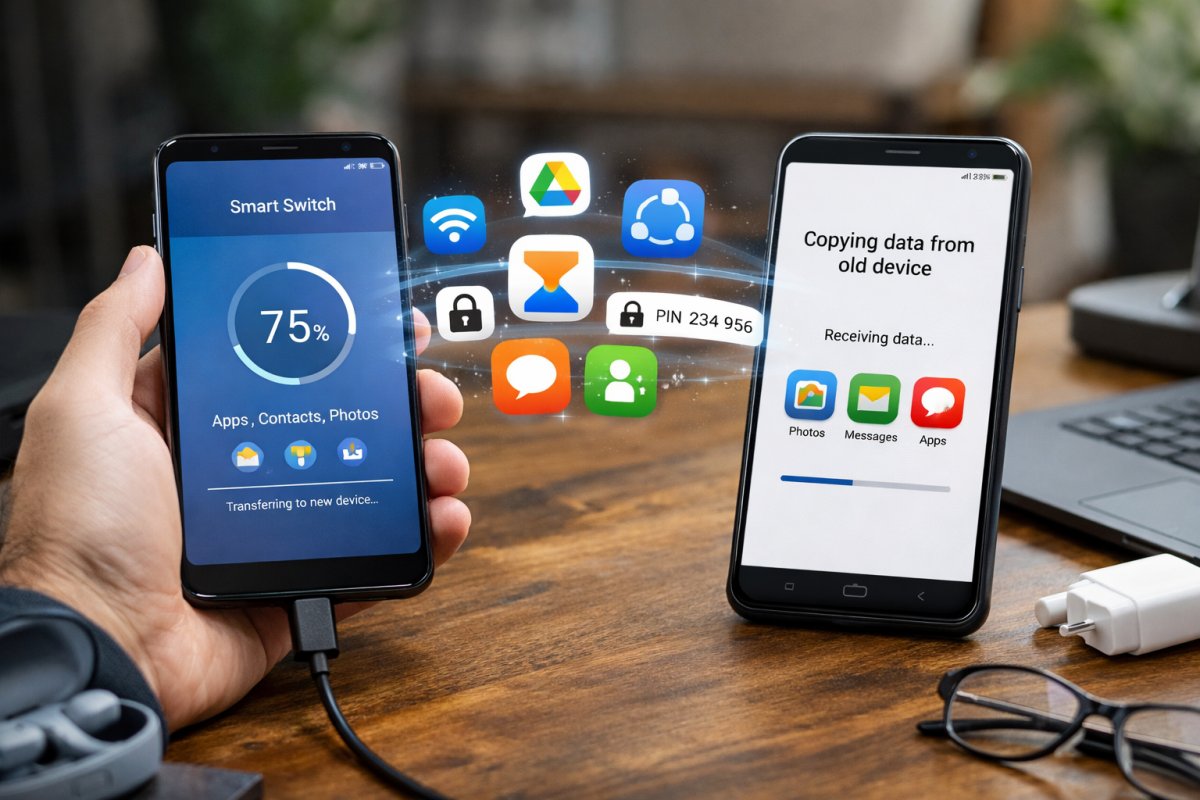
Если переносится большой объём данных, стоит расположить устройства ближе друг к другу, чтобы сигнал был максимально стабильным.
Перенос вручную через облако и файлы
Иногда автоматические способы не подходят. В этом случае можно воспользоваться ручным переносом.
Вы можете загрузить файлы в облако или перенести их через компьютер. Такой способ требует больше времени, но даёт максимальный контроль.
Варианты ручного переноса
- через Google Drive
- через компьютер и USB
- через карту памяти
- через Bluetooth
Каждый из этих вариантов подходит для разных ситуаций. Например, компьютер удобен для больших архивов, а облако — для быстрого доступа с любого устройства.
Когда это актуально
- если нужно перенести только часть данных
- если есть проблемы с аккаунтом
- если устройства не поддерживают быстрый перенос
При переносе через компьютер удобно заранее структурировать папки. Это поможет сохранить порядок и быстро найти нужные файлы на новом устройстве.
Также можно использовать этот способ для дополнительной очистки данных, оставив только действительно важную информацию.
Сравнение способов переноса
| Способ | Скорость | Удобство | Объем данных | Интернет |
|---|---|---|---|---|
| Google аккаунт | средняя | высокая | средний | нужен |
| Кабель | высокая | средняя | большой | не нужен |
| Приложения | высокая | высокая | большой | нужен |
| Ручной перенос | низкая | низкая | любой | зависит |
Эта таблица помогает быстро сориентироваться и выбрать оптимальный вариант.
Если вы не уверены, какой способ выбрать, можно комбинировать их. Например, сначала перенести основные данные через аккаунт, а затем дополнительно скопировать файлы вручную.
Частые ошибки при переносе
Даже простой процесс может пойти не так, если не учитывать нюансы.
- прерывание передачи данных
- отсутствие резервной копии
- разряженные устройства
- нестабильный интернет
Иногда пользователи спешат и отключают устройство раньше времени. Это может привести к частичной потере данных.
Чтобы избежать проблем, лучше заранее продумать весь процесс и выполнять его последовательно.