
Основные способы сделать скриншот
Существует несколько универсальных способов создания скриншота, которые подходят для большинства пользователей. Они отличаются простотой и скоростью выполнения.
Клавиша Print Screen
Самый классический метод, известный даже начинающим пользователям. Эта клавиша обычно находится в верхней части клавиатуры.
- нажмите кнопку Print Screen
- изображение сохранится в буфер обмена
- вставьте его в программу с помощью Ctrl + V
Такой способ идеально подходит для быстрого захвата всего экрана.
Скриншот это не просто изображение, а мгновенная фиксация информации, которая может быть утрачена уже через секунду
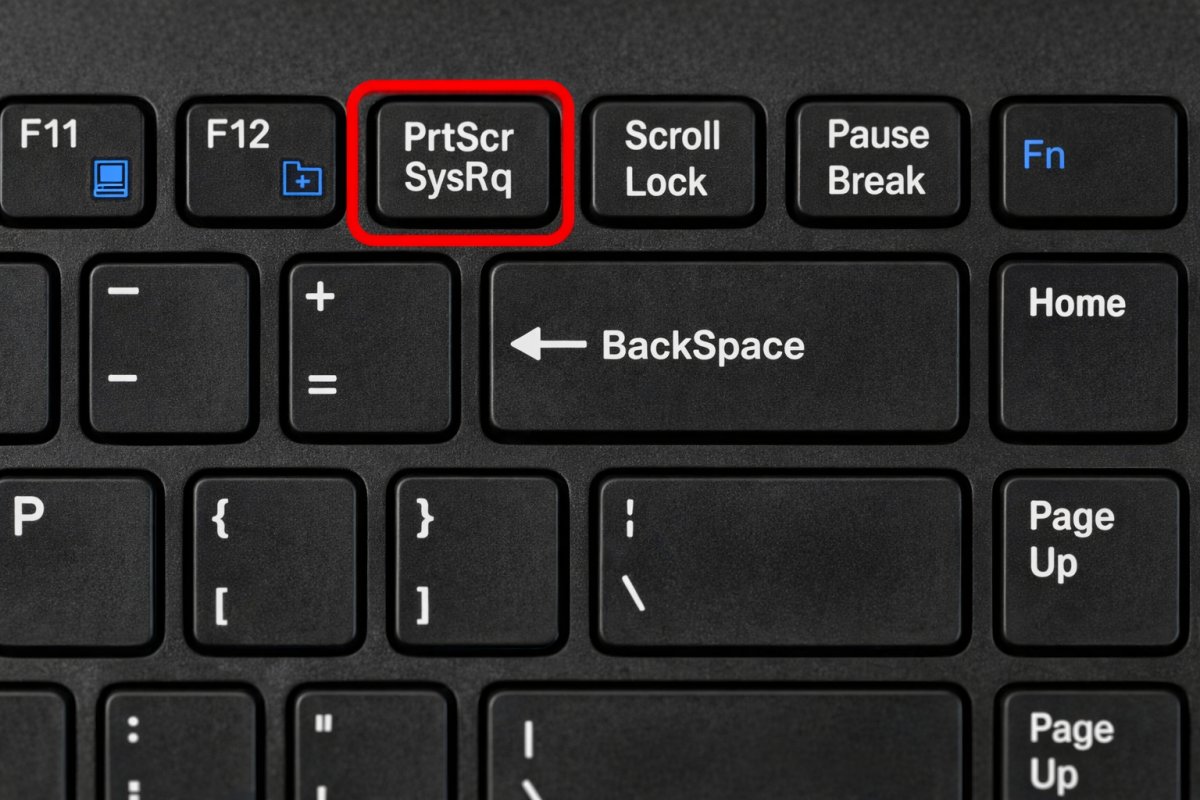
Важно учитывать, что после нажатия клавиши изображение не сохраняется автоматически в файл, а требует вставки в графический редактор.
Если вы работаете с большим количеством изображений, удобно сразу открывать графический редактор перед созданием снимка. Это позволяет экономить время и не забывать про вставку. Также полезно сразу переименовывать файлы, чтобы потом не искать среди множества одинаковых названий. При работе с текстом на экране старайтесь увеличить масштаб, чтобы надписи были четкими и легко читаемыми.
Комбинации клавиш
Для более гибкого управления используются комбинации клавиш. Они позволяют выбрать нужную область или активное окно.
- Alt + Print Screen делает снимок активного окна
- Win + Print Screen сохраняет скриншот сразу в папку Изображения
- Win + Shift + S открывает инструмент выделения области
Этот способ особенно удобен, когда нужно работать быстро и точно.
Использование комбинаций клавиш позволяет выработать привычку мгновенной фиксации нужной информации. Со временем руки сами запоминают нужные сочетания. Если вы часто делаете скриншоты, попробуйте выбрать один основной способ и использовать его постоянно. Это ускоряет процесс и снижает количество лишних действий.
Также полезно учитывать освещение экрана, поскольку яркость влияет на восприятие изображения.
Как сделать скриншот на Windows
Операционная система Windows предлагает встроенные инструменты, которые делают процесс еще проще и удобнее.
Инструмент Ножницы
Это стандартная программа, которая позволяет создавать скриншоты разной формы.
- прямоугольная область
- произвольная форма
- весь экран
- активное окно
Инструмент позволяет сразу редактировать изображение, добавлять пометки и сохранять файл.
Работая с Ножницами, пользователь получает больше контроля над результатом. Это особенно полезно при создании инструкций или обучающих материалов.
Удобство скриншота заключается не только в скорости, но и в возможности сразу выделить главное и убрать лишнее
Дополнительно стоит обратить внимание на возможность отложенного снимка. Иногда нужно успеть открыть меню или вызвать подсказку, которая исчезает при клике. В таких случаях задержка съемки становится незаменимой. Также можно использовать маркер или перо внутри программы, чтобы сразу выделить ключевые элементы и сделать изображение более понятным для других.
Панель захвата
Современные версии Windows включают панель захвата, которая вызывается комбинацией Win + Shift + S. Она позволяет выбрать нужную область и мгновенно скопировать ее.
- нажмите комбинацию клавиш
- выберите тип выделения
- выделите область
- вставьте изображение в нужное место
Этот инструмент стал одним из самых популярных благодаря своей простоте.
Чтобы работать еще эффективнее, после создания снимка обращайте внимание на уведомление системы. Через него можно быстро перейти к редактированию. Также удобно использовать этот инструмент при работе с несколькими окнами. Он позволяет точно выделить нужную часть без лишнего фона. Со временем вы начинаете чувствовать границы области практически интуитивно.
Как сделать скриншот на Mac
Пользователи Mac также имеют удобные встроенные функции для создания скриншотов. Они отличаются лаконичностью и продуманностью.
Основные комбинации
- Command + Shift + 3 делает снимок всего экрана
- Command + Shift + 4 позволяет выбрать область
- Command + Shift + 5 открывает расширенное меню
Каждый скриншот автоматически сохраняется на рабочий стол, что упрощает доступ к файлам.
Работа на Mac ощущается интуитивной, словно система заранее понимает желания пользователя и предлагает оптимальные решения.
Чтобы изображения не загромождали рабочий стол, имеет смысл сразу перемещать их в отдельную папку. Также можно настроить место сохранения через расширенное меню. При работе с точными деталями используйте увеличение курсора при выделении области. Это помогает аккуратно выбрать границы и избежать лишних элементов в кадре.
Где сохраняются скриншоты
После создания снимка важно знать, где его найти. Это зависит от выбранного способа.
| Способ создания | Место сохранения |
|---|---|
| Print Screen | буфер обмена |
| Win + Print Screen | папка Изображения |
| Ножницы | выбранное место |
| Mac | рабочий стол |
Понимание этого момента помогает избежать потери важных данных и ускоряет рабочий процесс.
Хороший скриншот это не просто снимок экрана, а инструмент, который экономит время и упрощает коммуникацию
Рекомендуется заранее создать отдельную структуру папок для изображений. Например, разделять рабочие и личные файлы. Это упрощает поиск и экономит время в будущем. Также полезно периодически очищать папку со скриншотами, чтобы не накапливались ненужные изображения. Такой порядок помогает держать цифровое пространство под контролем.
Полезные советы для качественных скриншотов
Чтобы скриншоты выглядели аккуратно и профессионально, стоит учитывать несколько нюансов.
- очищайте экран от лишних элементов перед съемкой
- используйте выделение области для фокуса на главном
- добавляйте стрелки или текст при необходимости
- сохраняйте изображения в удобном формате
- выбирайте формат PNG для лучшего качества
- используйте JPG для уменьшения размера файла
- проверяйте читаемость текста
- избегайте лишнего фона
Иногда именно детали делают скриншот действительно полезным. Чистый фон, четкий текст и правильный акцент помогают донести информацию без лишних слов.
Обратите внимание на масштаб интерфейса. Если элементы слишком мелкие, их будет сложно рассмотреть. При необходимости увеличьте окно или используйте встроенные функции масштабирования. Также полезно делать несколько вариантов снимка, чтобы выбрать наиболее удачный. Это особенно актуально, если изображение будет использоваться в статье или презентации.
Программы для создания скриншотов

Помимо встроенных инструментов, существуют сторонние программы, которые расширяют возможности.
Популярные решения
- Lightshot
- Greenshot
- Snagit
- ShareX
Эти программы позволяют не только делать скриншоты, но и редактировать их, добавлять эффекты, делиться ссылками.
Использование дополнительных инструментов открывает новые горизонты. Скриншоты превращаются в полноценный инструмент для работы, обучения и творчества.
Если вы часто работаете с изображениями, стоит попробовать несколько программ и выбрать наиболее удобную. Некоторые из них позволяют автоматически загружать скриншоты в облако и получать ссылку для отправки. Это значительно ускоряет обмен информацией. Также важно обращать внимание на горячие клавиши внутри программ, так как они могут отличаться от стандартных и давать больше возможностей.