
Основні способи зробити скріншот
Існує кілька універсальних способів створення скріншота, які підходять для більшості користувачів. Вони відрізняються простотою та швидкістю виконання.
Клавіша Print Screen
Найкласичніший метод, відомий навіть початківцям. Ця клавіша зазвичай знаходиться у верхній частині клавіатури.
- натисніть кнопку Print Screen
- зображення збережеться в буфер обміну
- вставте його в програму за допомогою Ctrl + V
Такий спосіб ідеально підходить для швидкого захоплення всього екрана.
Скріншот — це не просто зображення, а миттєва фіксація інформації, яка може бути втрачена вже через секунду
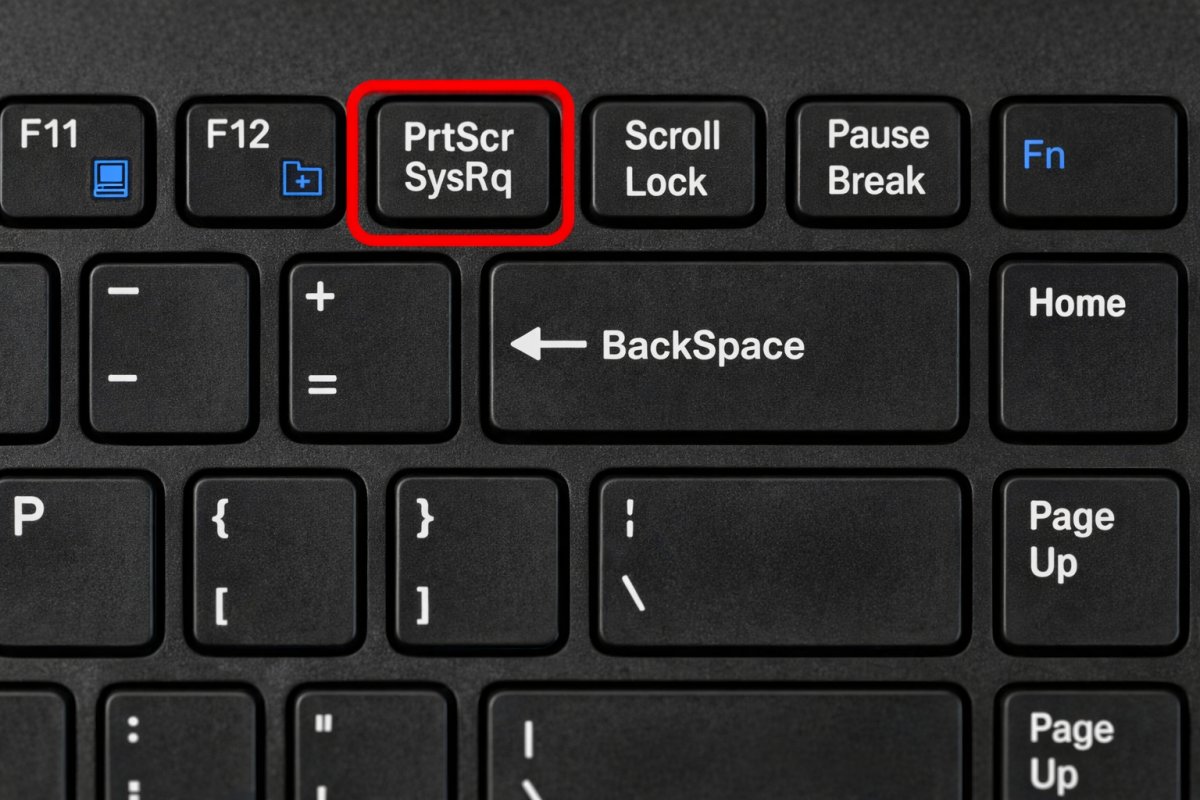
Важливо враховувати, що після натискання клавіші зображення не зберігається автоматично у файл, а вимагає вставки в графічний редактор.
Якщо ви працюєте з великою кількістю зображень, зручно відразу відкривати графічний редактор перед створенням знімка. Це дозволяє економити час і не забувати про вставку. Також корисно відразу перейменовувати файли, щоб потім не шукати серед безлічі однакових назв. Під час роботи з текстом на екрані намагайтеся збільшити масштаб, щоб написи були чіткими та легко читабельними.
Комбінації клавіш
Для більш гнучкого керування використовуються комбінації клавіш. Вони дозволяють вибрати потрібну область або активне вікно.
- Alt + Print Screen робить знімок активного вікна
- Win + Print Screen зберігає скріншот відразу в папку Зображення
- Win + Shift + S відкриває інструмент виділення області
Цей спосіб особливо зручний, коли потрібно працювати швидко та точно.
Використання комбінацій клавіш дозволяє виробити звичку миттєвої фіксації потрібної інформації. З часом руки самі запам'ятовують потрібні сполучення. Якщо ви часто робите скріншоти, спробуйте вибрати один основний спосіб і використовувати його постійно. Це прискорює процес і знижує кількість зайвих дій.
Також корисно враховувати освітлення екрана, оскільки яскравість впливає на сприйняття зображення.
Як зробити скріншот на Windows
Операційна система Windows пропонує вбудовані інструменти, які роблять процес ще простішим і зручнішим.
Інструмент Ножиці
Це стандартна програма, яка дозволяє створювати скріншоти різної форми.
- прямокутна область
- довільна форма
- весь екран
- активне вікно
Інструмент дозволяє відразу редагувати зображення, додавати позначки та зберігати файл.
Працюючи з Ножицями, користувач отримує більше контролю над результатом. Це особливо корисно при створенні інструкцій або навчальних матеріалів.
Зручність скріншота полягає не тільки в швидкості, але й у можливості відразу виділити головне та прибрати зайве
Додатково варто звернути увагу на можливість відкладеного знімка. Іноді потрібно встигнути відкрити меню або викликати підказку, яка зникає при кліку. У таких випадках затримка зйомки стає незамінною. Також можна використовувати маркер або перо всередині програми, щоб відразу виділити ключові елементи та зробити зображення більш зрозумілим для інших.
Панель захоплення
Сучасні версії Windows включають панель захоплення, яка викликається комбінацією Win + Shift + S. Вона дозволяє вибрати потрібну область і миттєво скопіювати її.
- натисніть комбінацію клавіш
- виберіть тип виділення
- виділіть область
- вставте зображення в потрібне місце
Цей інструмент став одним із найпопулярніших завдяки своїй простоті.
Щоб працювати ще ефективніше, після створення знімка звертайте увагу на сповіщення системи. Через нього можна швидко перейти до редагування. Також зручно використовувати цей інструмент під час роботи з кількома вікнами. Він дозволяє точно виділити потрібну частину без зайвого фону. З часом ви починаєте відчувати межі області практично інтуїтивно.
Як зробити скріншот на Mac
Користувачі Mac також мають зручні вбудовані функції для створення скріншотів. Вони відрізняються лаконічністю та продуманістю.
Основні комбінації
- Command + Shift + 3 робить знімок всього екрана
- Command + Shift + 4 дозволяє вибрати область
- Command + Shift + 5 відкриває розширене меню
Кожен скріншот автоматично зберігається на робочий стіл, що спрощує доступ до файлів.
Робота на Mac відчувається інтуїтивною, немов система заздалегідь розуміє бажання користувача та пропонує оптимальні рішення.
Щоб зображення не захаращували робочий стіл, має сенс відразу переміщувати їх в окрему папку. Також можна налаштувати місце збереження через розширене меню. При роботі з точними деталями використовуйте збільшення курсору при виділенні області. Це допомагає акуратно вибрати межі та уникнути зайвих елементів у кадрі.
Де зберігаються скріншоти
Після створення знімка важливо знати, де його знайти. Це залежить від обраного способу.
| Спосіб створення | Місце збереження |
|---|---|
| Print Screen | буфер обміну |
| Win + Print Screen | папка Зображення |
| Ножиці | обране місце |
| Mac | робочий стіл |
Розуміння цього моменту допомагає уникнути втрати важливих даних та прискорює робочий процес.
Гарний скріншот — це не просто знімок екрана, а інструмент, який економить час та спрощує комунікацію
Рекомендується заздалегідь створити окрему структуру папок для зображень. Наприклад, розділяти робочі та особисті файли. Це спрощує пошук та економить час у майбутньому. Також корисно періодично очищати папку зі скріншотами, щоб не накопичувалися непотрібні зображення. Такий порядок допомагає тримати цифровий простір під контролем.
Корисні поради для якісних скріншотів
Щоб скріншоти виглядали акуратно та професійно, варто враховувати кілька нюансів.
- очищайте екран від зайвих елементів перед зйомкою
- використовуйте виділення області для фокусу на головному
- додавайте стрілки або текст за необхідності
- зберігайте зображення у зручному форматі
- вибирайте формат PNG для кращої якості
- використовуйте JPG для зменшення розміру файлу
- перевіряйте читабельність тексту
- уникайте зайвого фону
Іноді саме деталі роблять скріншот дійсно корисним. Чистий фон, чіткий текст і правильний акцент допомагають донести інформацію без зайвих слів.
Зверніть увагу на масштаб інтерфейсу. Якщо елементи занадто дрібні, їх буде складно розглянути. За необхідності збільште вікно або використовуйте вбудовані функції масштабування. Також корисно робити кілька варіантів знімка, щоб вибрати найбільш вдалий. Це особливо актуально, якщо зображення буде використовуватися в статті або презентації.
Програми для створення скріншотів

Окрім вбудованих інструментів, існують сторонні програми, які розширюють можливості.
Популярні рішення
- Lightshot
- Greenshot
- Snagit
- ShareX
Ці програми дозволяють не тільки робити скріншоти, а й редагувати їх, додавати ефекти, ділитися посиланнями.
Використання додаткових інструментів відкриває нові горизонти. Скріншоти перетворюються на повноцінний інструмент для роботи, навчання та творчості.
Якщо ви часто працюєте із зображеннями, варто спробувати кілька програм і вибрати найзручнішу. Деякі з них дозволяють автоматично завантажувати скріншоти в хмару та отримувати посилання для відправки. Це значно прискорює обмін інформацією. Також важливо звертати увагу на гарячі клавіші всередині програм, оскільки вони можуть відрізнятися від стандартних і надавати більше можливостей.